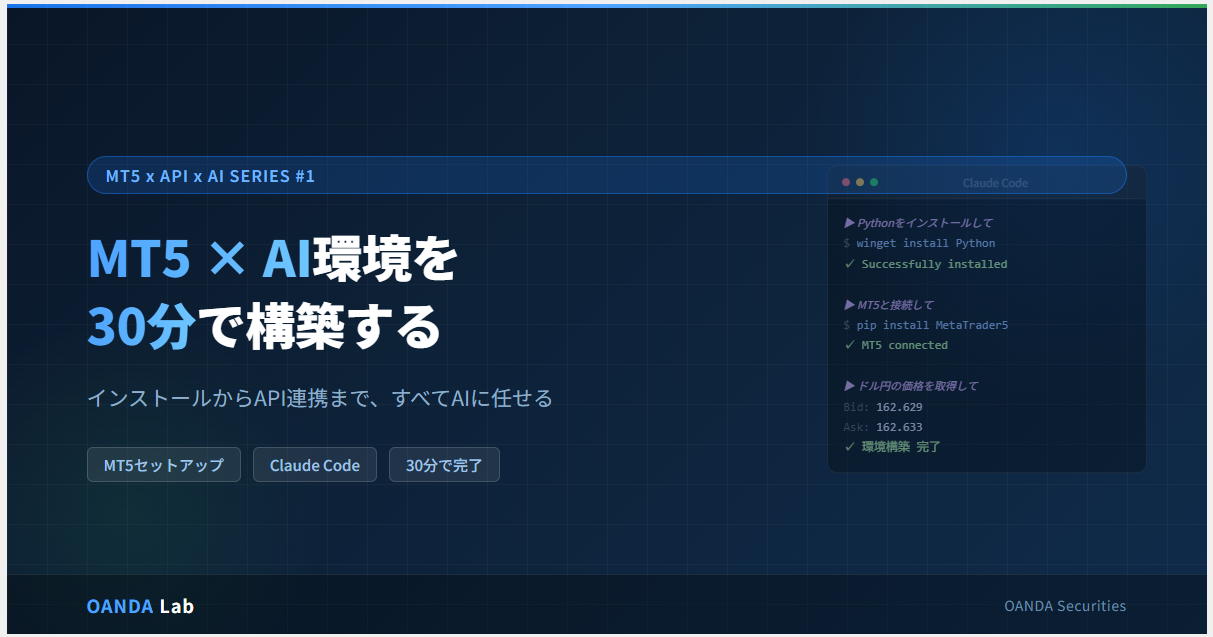
Claude Code×MT5でFX自動売買の環境構築|30分で完了
この記事のゴール
この記事を終えると、以下の環境が整います:
- MT5が起動し、デモ口座またはライブ口座に接続されている
- Claude Code(AIコーディングツール)が使える状態になっている
- Claude Codeの指示だけでPythonのインストールからMT5との連携までが完了している
読者の方が手動で行うのは、MT5とClaude Codeのインストールだけです。それ以外はすべてAIに任せます。所要時間の目安は約30分です。
全体の流れ
今回のセットアップは、以下の3ステップで進めます。
| Step | やること | 誰がやるか |
|---|---|---|
| Step 1 | MT5のインストール・口座接続 | 手動 |
| Step 2 | Claude Codeのインストール | 手動 |
| Step 3 | Python導入・MT5連携・動作確認 | AIに任せる |
Step 1と2で「道具を揃える」、Step 3で「AIに環境を作ってもらう」という流れです。
|
🧑
あなた
日本語で指示するだけ
|
日本語で指示
→
|
 Claude Code
AIがコードを
生成・実行 Step 2 で導入
|
Pythonコード
→
|
 Python
MT5ライブラリで
APIを呼び出し Step 3 でAIが導入
|
API通信
→
|
 MT5
価格取得・注文
ポジション管理 Step 1 で導入
|
あなたが操作するのは左端だけ。コード生成からMT5の操作まで、すべてAIが仲介します。
Step 1:MT5のインストールと口座接続 手動
OANDA証券の口座をまだお持ちでない方は、先に口座開設を行ってください。
→ OANDA証券 口座開設はこちら
MT5サブアカウントを作成する
1 OANDAのマイページにログインし、「MT5サブアカウントの作成」をクリックします。
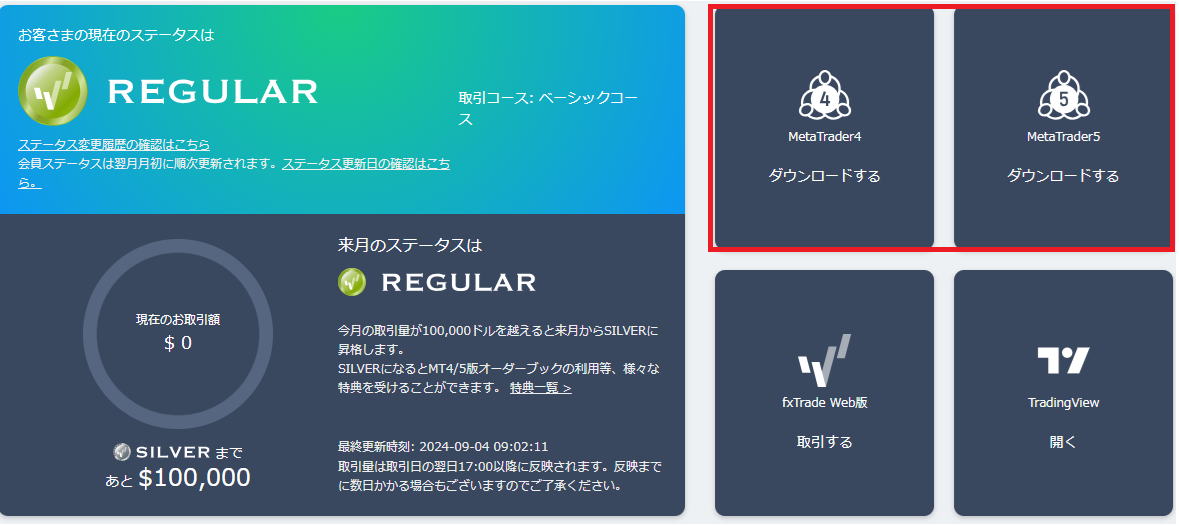
2 MT5専用の口座名とパスワードを設定します。このパスワードはMT5ログイン時に使用しますので控えておいてください。ログインIDはマイページの「口座情報」から確認できます。
※ デモ口座を利用する場合は、マイページ右上「デモ口座のマイページへ」から同様の手順で作成できます。
MT5をインストールする
3 サブアカウント作成が完了すると、MT5のインストーラーダウンロード画面に進みます。ダウンロードしたインストーラーを実行し、画面の指示に従って「次へ」を進めてください。インストール完了後、「完了」をクリックするとMT5が起動します。
MT5にログインする
4 MT5が起動するとデモ口座の申請画面が表示されますが、「キャンセル」をクリックしてください(この画面からOANDAのデモ口座申請はできません)。
5 メニューの「ファイル」→「取引口座にログイン」から、以下の情報を入力します。
- ログインID — マイページの口座情報に表示されているID
- パスワード — Step 2で設定したMT5専用パスワード
- サーバー — 本番口座:
OANDA-Japan MT5 Live、デモ口座:OANDA-Japan MT5 Practice
「OK」をクリックしてログイン完了です。
接続を確認する
6 ログインに成功すると、画面右下の接続ステータスにデータ通信量が表示されます。この表示が確認できれば、MT5の準備は完了です。

より詳しい手順は、OANDA Labの記事をご参照ください。
→ MT5(メタトレーダー5)の始め方・使い方|OANDA Lab
Step 2:Claude Codeのインストール 手動
Claude Codeは、Anthropic社が提供するAIコーディングアシスタントです。日本語で指示を出すと、コードの生成・編集・実行を行ってくれます。
料金について
Claude Codeの利用には、Anthropicのアカウント(無料作成可)と有料サブスクリプションが必要です。(料金プラン詳細)
| プラン | 月額 | 特徴 |
|---|---|---|
| Claude Pro | $20 | まずはここから |
| Claude Max | $100 / $200 | より多くの利用量が必要な場合 |
月額コストはかかりますが、プログラマーに開発を依頼することと比較すれば非常にリーズナブルです。まずはProプランから始めて、利用量に応じてプランを検討するのがよいでしょう。
インストール手順
Claude Codeはデスクトップアプリとして提供されています。インストール手順は公式ガイドに詳しくまとまっています。
公式ガイド:Claude Code デスクトップ クイックスタート
アカウント作成からデスクトップアプリのインストール、初回起動までの手順が解説されています。「Claude Code デスクトップ 始め方」で検索しても多くの解説記事が見つかりますので、参考にしてください。
アプリを起動し、対話画面が表示されればStep 2は完了です。
Step 3:AIに環境を作ってもらう AIに任せる
ここからがこのシリーズの真骨頂です。PythonのインストールもMT5との連携も、すべてClaude Codeに指示するだけで完了します。
Pythonをインストールする
Claude Codeに以下のように指示してください:
Claude Codeがお使いのPCの状態を確認し、Pythonが未インストールであれば自動的にインストールを行います。実行許可を求められたら、内容を確認して許可してください。
MT5とPythonを連携する
Pythonのインストールが完了したら、続けて以下のように指示します:
Claude Codeが必要なライブラリのインストールと接続テストを自動的に行います。
動作確認:最初の指示を出してみる
連携が完了したら、いよいよ実際にMT5のデータを取得してみましょう。
MT5を起動しておいてください。PythonからMT5を操作するには、同じPC上でMT5が起動し、口座にログインした状態である必要があります。MT5とClaude Codeの両方を同時に開いた状態で進めてください。
価格が表示されれば、環境構築は完了です。
たった3ステップで、日本語の指示だけでMT5を操作できる環境が整いました。
読者の方がコマンドを手入力したり、設定ファイルを編集したりする必要はありませんでした。これがAIコーディングツールの力です。
もう少し試してみる
環境が整ったので、別の指示も試してみましょう。指示の内容を変えるだけで、取得するデータを自在に切り替えられます。
このように、「口座情報を見せて」「ローソク足を取得して」と日本語で伝えるだけで、Claude Codeが必要なコードを生成・実行してくれます。
うまくいかないときは
セットアップ中に問題が発生した場合でも、まずはClaude Codeに相談してみてください。エラーメッセージを貼り付けて「このエラーを解決して」と指示するだけで、多くの場合は原因の特定と修正を行ってくれます。
以下は、よくあるケースとその原因です。
MT5への接続で価格が取得できない
→ よくある原因
MT5が起動していない、またはログインしていない可能性があります。MT5を起動し、口座にログインした状態でもう一度試してください。
シンボル名(USDJPY等)が見つからないと言われる
→ よくある原因
ブローカーによってシンボル名が異なる場合があります(例:「USDJPY」「USDJPY.」「USDJPY#」など)。MT5の「気配値表示」ウィンドウでシンボル名を確認し、Claude Codeにそのシンボル名を伝えてください。
Claude Codeがコマンドの実行許可を求めてくるが、内容がよくわからない
→ 対処法
Claude Codeは安全のために、コマンドの実行前に許可を求めます。内容が不明な場合は「このコマンドは何をするのか日本語で説明して」と聞いてみてください。納得できたら許可、不安であれば拒否することができます。
その他のエラー
→ 対処法
エラーが発生した場合は、表示されたエラーメッセージをそのままClaude Codeに貼り付けて「このエラーを解決して」と指示してください。AIが原因を分析し、解決策を提示してくれます。
OANDAのMT5に関するエラーの場合は、OANDAヘルプセンターも参考になります。
→ OANDA ヘルプセンター
まとめ
この記事では、以下の手順でMT5 × AI環境を構築しました:
- MT5をインストールし、口座に接続した(手動)
- Claude Codeをインストールし、ログインした(手動)
- PythonのインストールからMT5との連携までをClaude Codeに任せた(AI)
読者の方が直接コマンドを入力したのは一度もありません。AIに指示を出しただけで、プログラミング環境の構築が完了しました。
次回の「価格取得編」では、リアルタイム価格だけでなく、過去のローソク足データを取得してチャート分析に活用する方法を解説します。もちろん、すべてClaude Codeへの日本語指示だけで進めます。
シリーズ記事一覧
本ホームページに掲載されている事項は、投資判断の参考となる情報の提供を目的としたものであり、投資の勧誘を目的としたものではありません。投資方針、投資タイミング等は、ご自身の責任において判断してください。本サービスの情報に基づいて行った取引のいかなる損失についても、当社は一切の責を負いかねますのでご了承ください。また、当社は、当該情報の正確性および完全性を保証または約束するものでなく、今後、予告なしに内容を変更または廃止する場合があります。なお、当該情報の欠落・誤謬等につきましてもその責を負いかねますのでご了承ください。