
マイページの基本を知ろう|口座開設後スターターガイド①
マイページにログイン後の画面の見方と、取引ツールの選び方をご案内します。STEP 1〜3(パスワード・MFA・パスキー設定)がまだの方は先にそちらをご確認ください。
マイページ全体の見方
ログインが完了するとマイページに切り替わります。マイページでは登録情報の確認・変更、入出金のお手続き、FX・CFDのサブアカウントの作成、MT5のダウンロードなどを行えます。
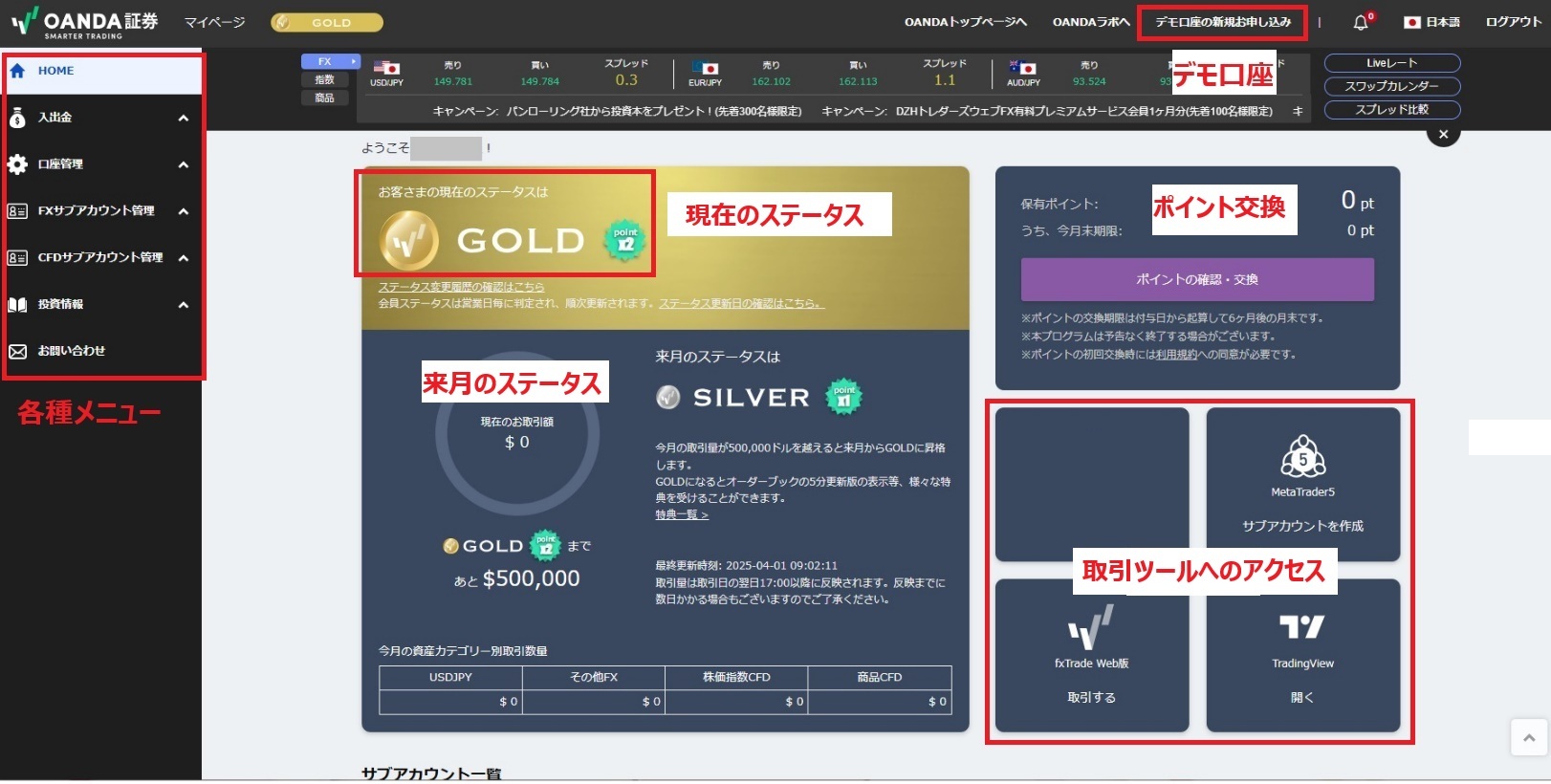
デモ口座と本番口座を切り替えられます。デモ口座がない場合は「デモ口座の新規お申し込み」より作成できます。
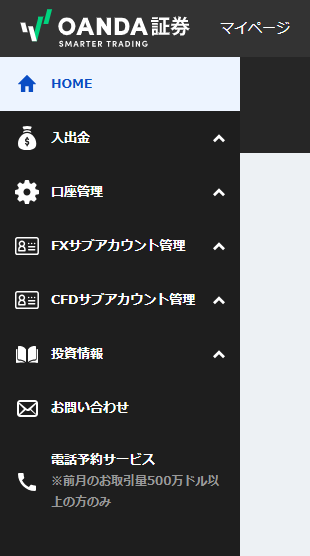
左側のメニューから入出金・口座管理・サブアカウント管理などの各種お手続きができます。
現在の会員ステータスが確認できます。下段は来月予定のステータスです。
各取引ツールを開くボタンです。fxTradeはボタンを押すと取引画面へすぐに移動します。TradingViewはボタンを押すとTradingViewのサイトへ移動します。MT5はサブアカウント作成後、MT5ツールのダウンロードボタンに切り替わります。
取引で貯まったポイントの確認・交換方法をご案内しています。詳細はこちら
会員ステータスについて
OANDAでは月間取引量に応じて会員ステータスが決まります。ステータスによってポイント付与率やオーダーブックの更新頻度が異なります。
まずはゴールド会員として各種サービスをお試しください。
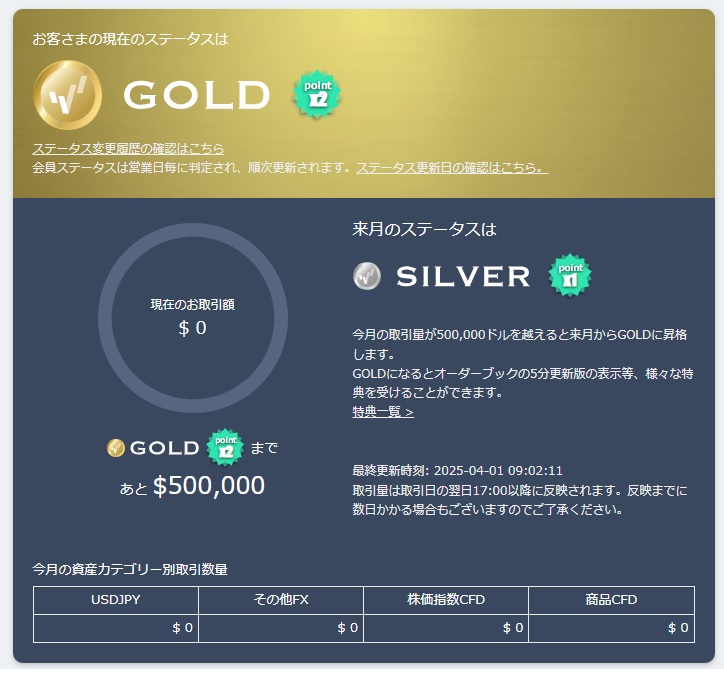
会員ステータスの詳細・特典は OANDA会員ステータスとは? からご確認いただけます。
メニューから各種お手続きへ
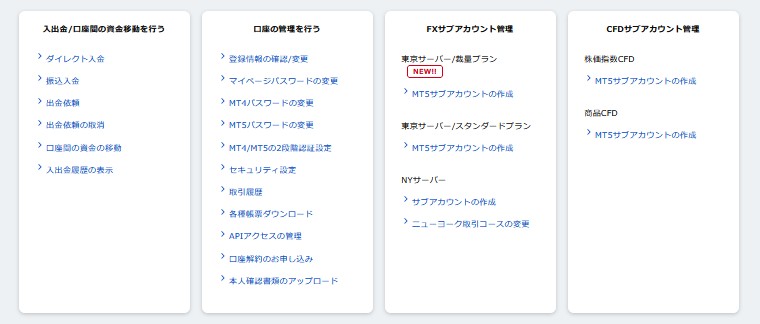
入出金や登録情報の変更などはマイページ左側のメニューからお手続きできます。スクロールすると画面中段にも同じメニューが表示されます。
入金・出金依頼、入出金履歴の確認、口座間の資金移動ができます。
登録情報やパスワードの変更、取引履歴の確認、年間損益報告書などの出力ができます。また、APIのアクセス管理、口座解約申込もこちらから行えます。
FX取引用サブアカウントの作成や、NYサーバーのコースの確認・変更ができます。
株価指数CFD・商品CFD取引用のサブアカウントを作成できます。
サブアカウント一覧
マイページを下にスクロールすると「サブアカウント一覧」が表示されます。新規でお申し込みいただいたお客様は「サブアカウント作成」ボタンが表示されており、ここから取引ツール別のサブアカウントを追加作成します。また、一番下のfxTrade / TradingView のサブアカウントは作成済みで提供しているため、入金後すぐにお取引いただけます。

「FX」「株価指数CFD」「商品CFD」「すべて」で絞り込み
タブを切り替えることで表示するサブアカウントを絞り込めます。
サブアカウントごとの残高確認
各サブアカウントの残高がひと目で確認できます。
「最適プラン・コース診断」を活用
どのサブアカウントを作成すべきか迷ったときは、画面内の「最適プラン・コース診断」をクリックして質問に答えると、おすすめの作成画面へ進めます。
MT5サブアカウントのログイン情報確認
MT5のサブアカウントを作成すると、一覧にログインIDやサーバー名・残高が表示されます。MT5のパスワードを忘れた場合もここから変更できます。

MT5のログイン情報を忘れたら
サブアカウント一覧のMT5エリアに表示されている「MT5パスワード変更」ボタンから再設定できます。また、設定した口座の種別(両建ての可否)・サーバー種別もここで確認できます。OANDAの3つの取引ツール
OANDA証券ではfxTrade・TradingView・MT5の3種類の取引ツールをご利用いただけます。ツールによってご利用いただけるサーバー・取引商品が異なるため、まずはどのツールを使うか決めましょう。
サーバーと取引できる商品について
東京サーバー:国内にあるため約定スピードが速く、FX・株価指数CFD・商品CFDすべてのお取引が可能です(MT5でご利用いただけます)。
NYサーバー:ニューヨークにあるサーバーです。取り扱い通貨ペアが多く、1通貨からのお取引が可能です(fxTrade・TradingViewでご利用いただけます)。
⚠ よくあるご質問:NYサーバー(fxTrade・TradingView)で取引できるのはFXのみです。株価指数CFD・商品CFD(日経225・金・原油など)のお取引には、MT5(東京サーバー)のサブアカウントが必要です。
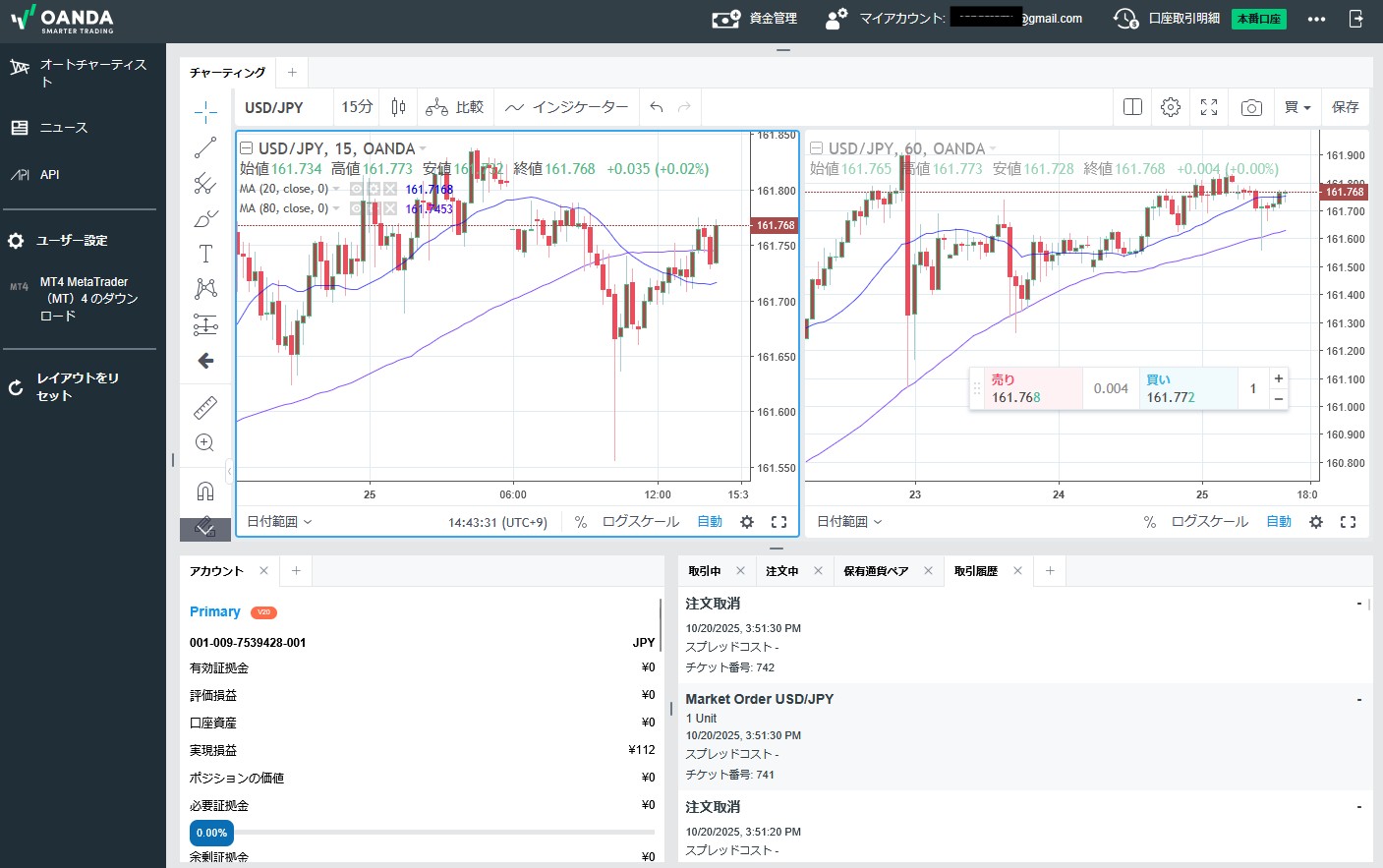
① fxTrade(OANDAオリジナル)
OANDA証券オリジナルの取引ツールです。PCブラウザ(Web版)・スマートフォンアプリ・タブレット版の3種類をご用意しています。
ご登録のメールアドレスとパスワードでそのままログインできるため、セットアップが簡単です。
※ fxTradeで提供しているのはNYサーバーのFXのみです。東京サーバーのFX・株価指数CFD・商品CFDのお取引はできません。
② TradingView
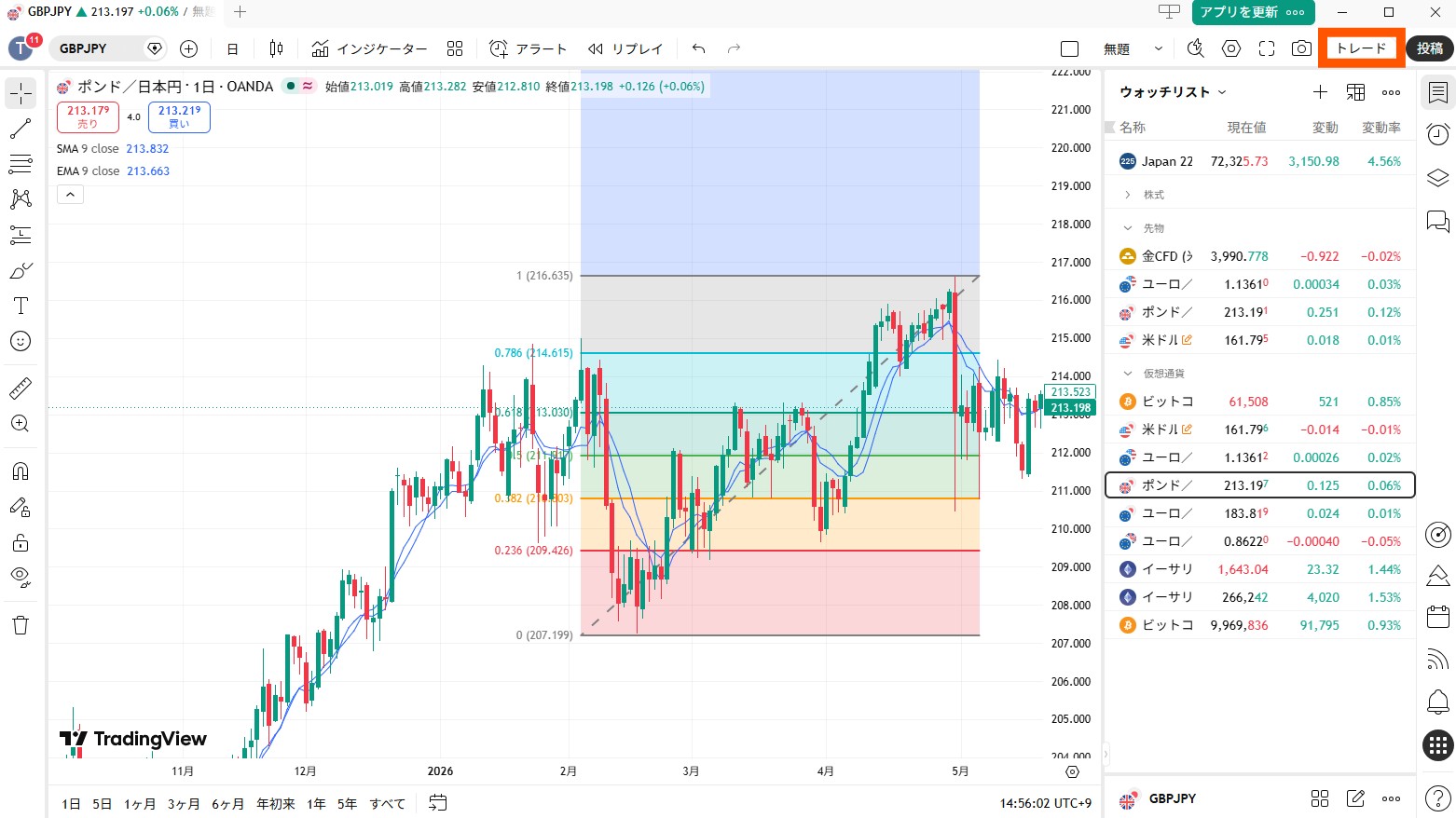
TradingView(トレーディングビュー)社が作成した、世界中で人気のブラウザ型チャート分析・注文ツールです。すでにTradingViewのアカウントをお持ちの方は、いつもの使い慣れた環境のままOANDA口座で取引できます。
取引画面にはお客様がお持ちのTradingViewアカウントのプランがそのまま反映されます。無料プランなら無料版の機能で、有料プランならより高度な分析機能で、そのままご利用いただけます。まだアカウントをお持ちでない方も、無料で登録してすぐに始められます。
※ TradingViewで提供しているのはNYサーバーのFXのみです。東京サーバー・CFDのお取引はできません。
③ MT5(MetaTrader5)

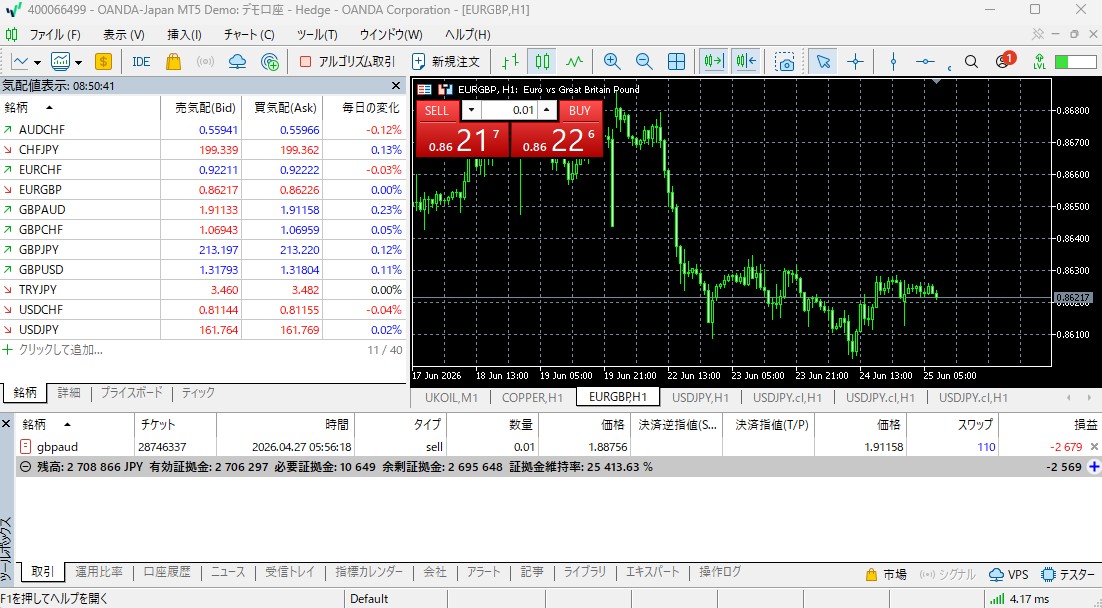
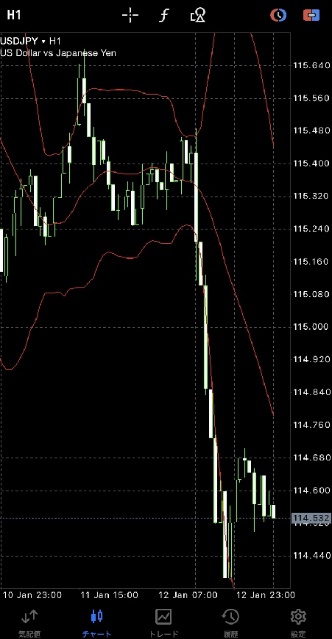
これから本格的にトレードを始めたい方にはMT5がおすすめです。FX・株価指数CFD・商品CFDすべてのお取引が可能です(それぞれのサブアカウント作成が必要)。チャートのカスタマイズ性が高く、EA(自動売買プログラム)の運用にも対応しています。
ツール比較表
| 項目 | fxTrade | TradingView | MT5 |
|---|---|---|---|
| こんな方に | 初心者・少額から | TV既存ユーザー | 本格トレード派 |
| サーバー | NYサーバー | NYサーバー | 東京サーバー |
| FX取引 | ✓ | ✓ | ✓ |
| 株価指数CFD | — | — | ✓(東京サーバー) |
| 商品CFD | — | — | ✓(東京サーバー) |
| 最低取引単位 | 1通貨 | 1通貨 | 1,000通貨〜 |
| EA(自動売買) | — | — | ✓ |
| 利用形式 | Web・アプリ | Web・PC・アプリ | PC・アプリ |
マイページのサブアカウント一覧にある「最適プラン・コース診断」をクリックすると、いくつかの質問に答えるだけであなたに合ったサブアカウントの作成画面へ進めます。
さらに詳しい比較はこちら
