
取引をはじめよう|口座開設後スターターガイド③
サブアカウントの作成と入金が済んだら、いよいよ取引開始です。このページでは各取引ツールの起動方法と、詳しい操作を学べるツール別マニュアル・学習コンテンツへの入口をご案内します。
このページの内容
取引開始までの流れ
マイページ右手のボタンについて
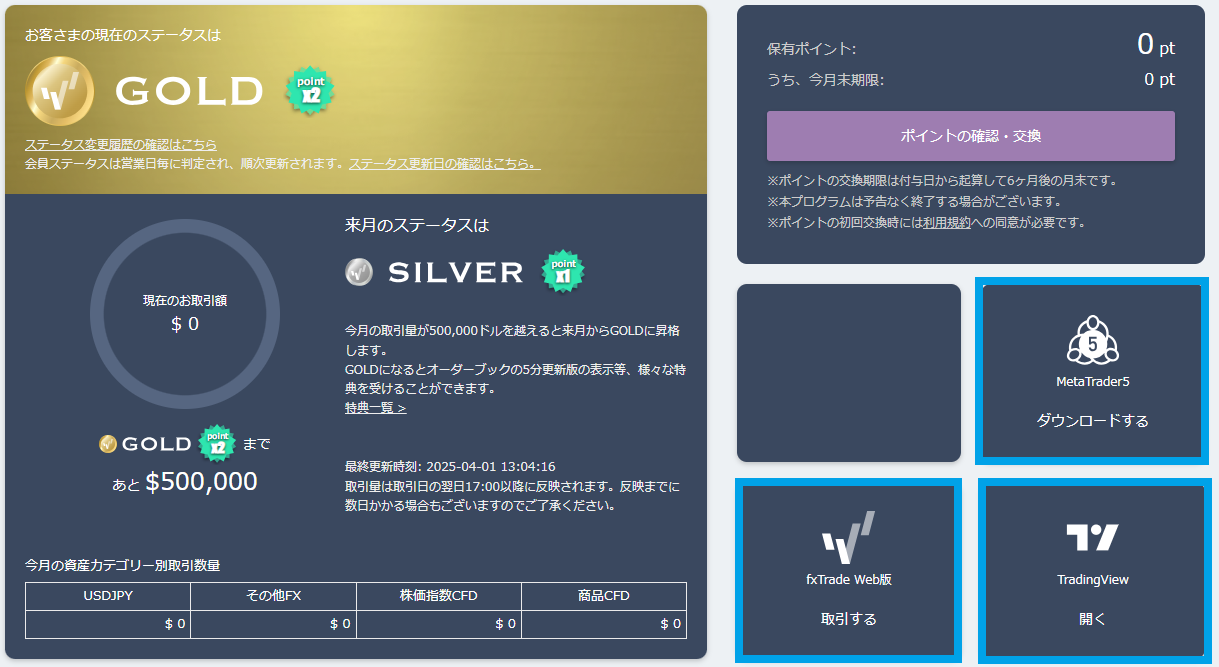
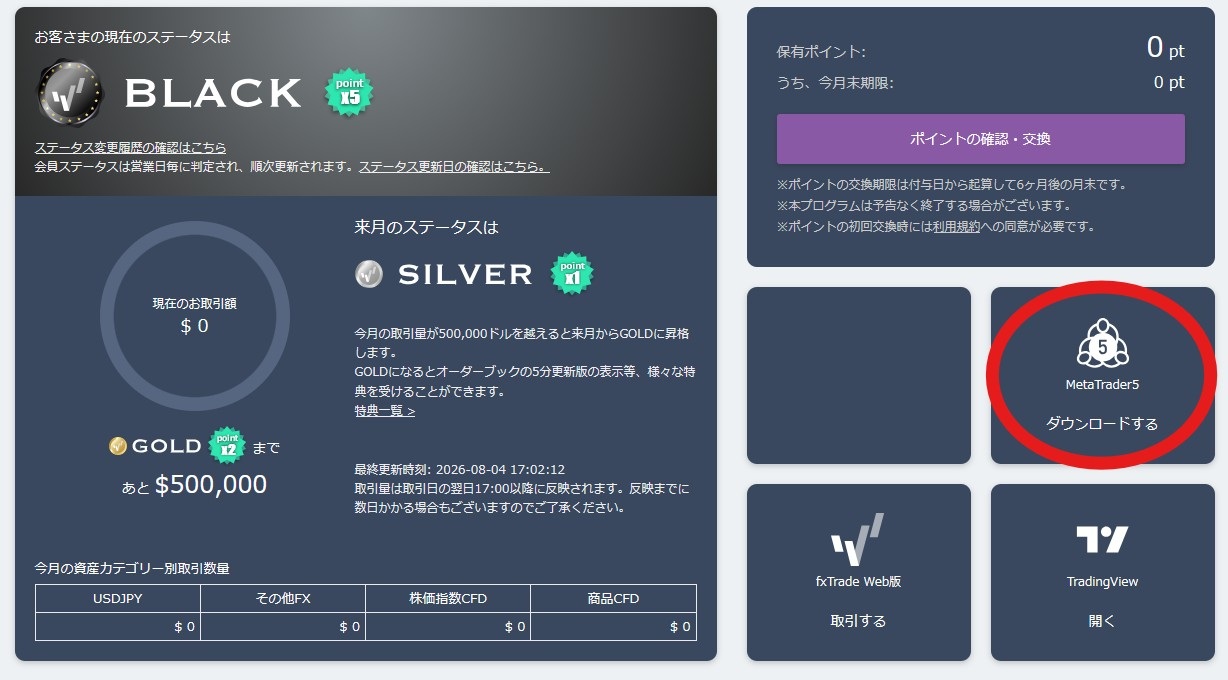
マイページ右側には、MT5のインストール、fxTrade(Web版)の起動、TradingViewサイトへのリンクのボタンが用意されています。
取引ツール別の起動方法
お使いになるツールのタブを選んでください。それぞれの画面イメージと起動方法をご案内します。
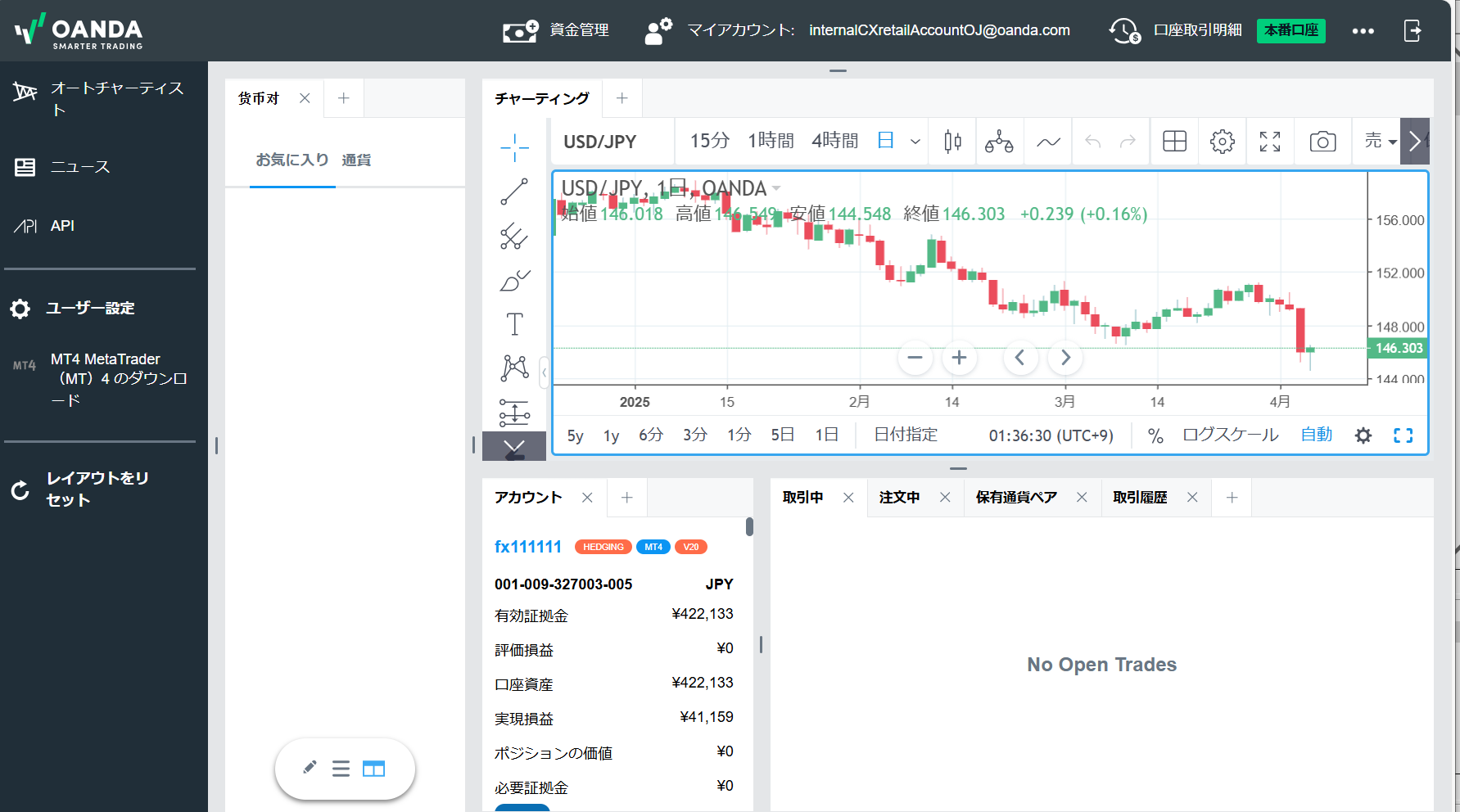
OANDA証券オリジナルの取引ツール。ご登録のメールアドレスとパスワードでそのままログインできます。
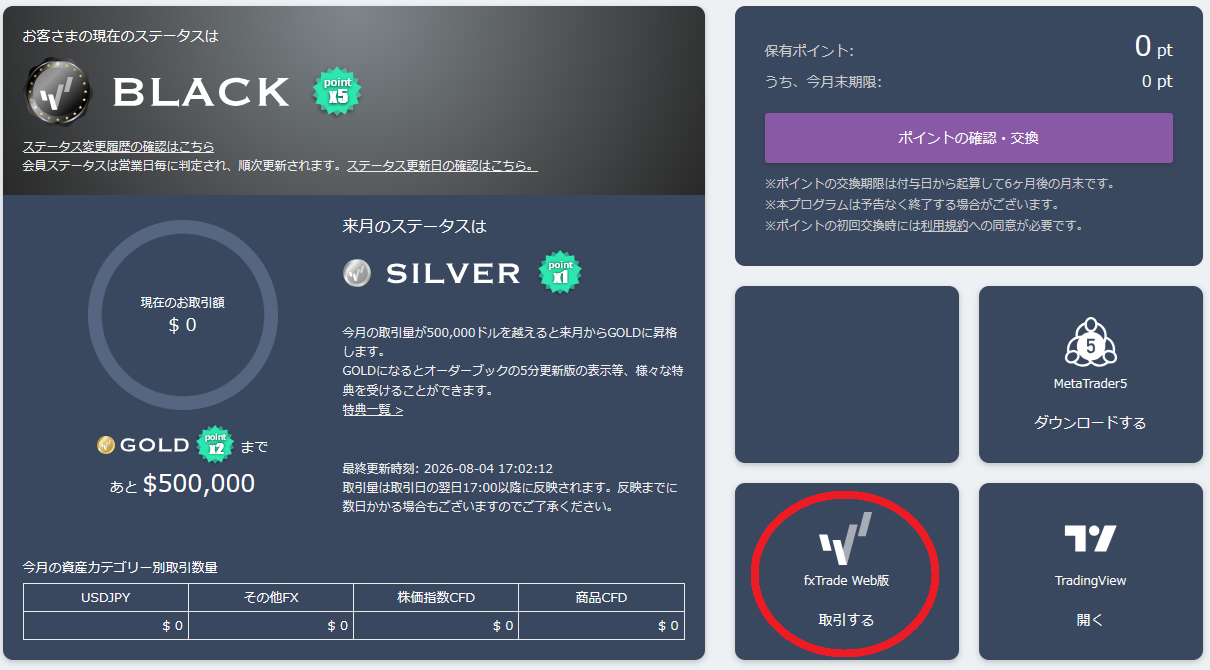
fxTrade(Web版)は、マイページに遷移し、画面右手のボタンから起動できます。
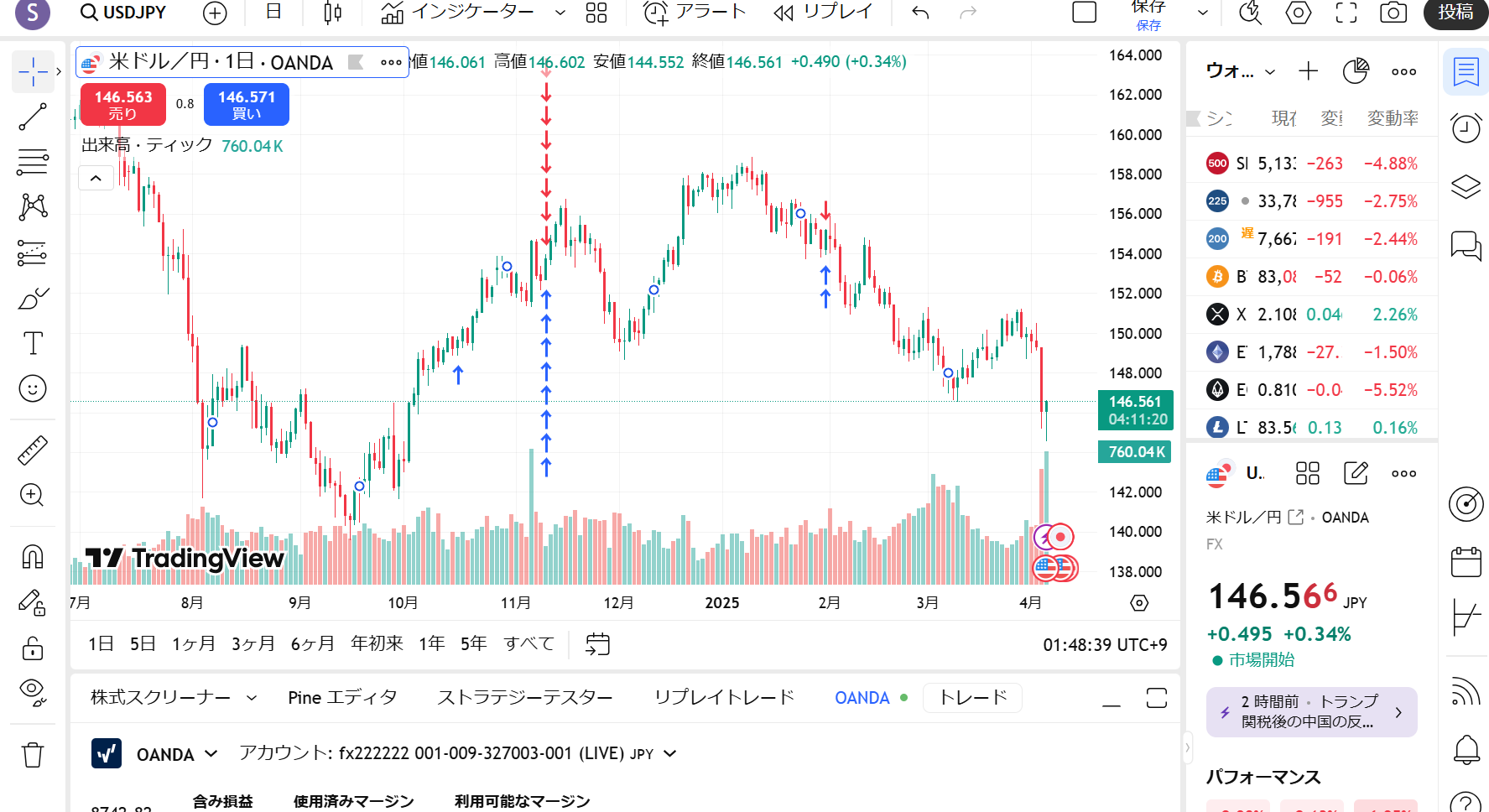
世界中で人気のチャート分析ツールから、そのままOANDAの口座で発注できます。取引画面にはお客様がお持ちのTradingViewアカウントのプランがそのまま反映されます。無料プランなら無料版の機能で、有料プランならより高度な機能で、使い慣れた環境のままご利用いただけます。まだアカウントをお持ちでない方も、無料で登録してすぐに始められます。
FX・株価指数CFD・商品CFDのすべてに対応。PC版アプリとスマホアプリがあり、それぞれ画面が異なります。作成したMT5サブアカウントのログインID・サーバー名・パスワードでログインします。

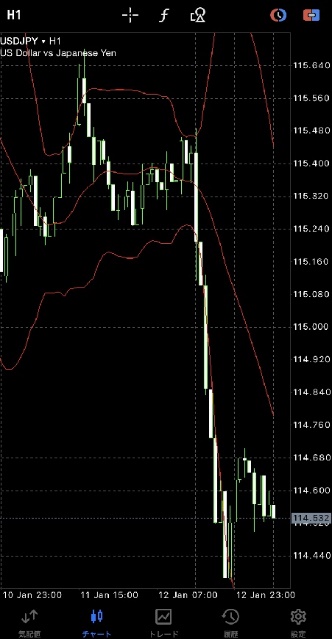
MT5のダウンロードは、マイページにログインし、画面右側の「ダウンロードする」ボタンから行えます。
スマートフォンアプリ
各取引ツールのスマホアプリで、外出先でも取引・チャート確認ができます。App Store / Google Play からダウンロードしてください。



ツール別の詳しい操作マニュアル
各取引ツールの注文方法・チャート操作などの詳しい使い方は、ツール別マニュアルでご案内します。
ツール別マニュアルは順次公開予定です。公開まではしばらくお待ちください。取引の基本操作は、下記のFX初心者向けガイドでも学べます。
FXをもっと学ぶ
本番取引の前に、デモ口座で操作に慣れておくと安心です。マイページのサブアカウント一覧から「デモ」に切り替えてご利用いただけます。
