
OANDA証券のパスワードの初期設定~パスキー認証の設定まで
口座開設完了おめでとうございます。こちらのガイドに沿って認証の初期設定を進めましょう。
目次
- パスワードの初期設定
- 多要素認証(MFA)の設定
-
パスキー認証の設定(任意)NEW
⚠️ ②多要素認証(MFA)の設定が完了していない場合、パスキーの設定に進むことができません。
口座開設完了後、ログイン情報はメール(スマホのオンライン認証でお申し込みの方)、または転送不要簡易書留郵便(本人確認書類のアップロードでお申し込みの方)にて送付されます。
お手元に届いた情報を使用して、パスワードの初期設定を行ってください。
メールが見当たらない場合
迷惑メールフォルダ内に以下の件名のメールがないかご確認いただくか、カスタマーサポートまでお問い合わせください。
【重要】■OANDA証券「ログインID」と「パスワード初期化」のお知らせ
OANDA証券カスタマーサービスセンター
電話番号: 0120-923-213(平日 8:00〜18:00)
お問い合わせフォーム: https://www.oanda.jp/inquiry
パスワード初期化の手順
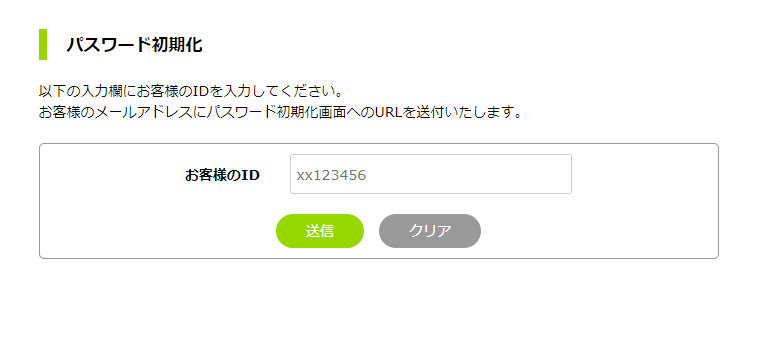
お届けしたIDを入力
メールもしくは簡易書留に書かれているIDを入力欄に入力し、「送信」をクリックしてください。
ご登録メールアドレス宛にパスワード初期化のURLが送信されます。
メールのリンクからパスワードを設定
メールに記載のリンクをクリックしてパスワードの設定をお願いいたします。
多要素認証(MFA)とは?
安心の「二重ロック」
従来のパスワードに加え、スマートフォンを「物理的な鍵」として利用し、アプリで発行される認証コードでの認証をお願いしております。
※OANDA証券の多要素認証はGoogle Authenticatorのアプリを使用します。Google Authenticatorをインストールできるスマートフォンやタブレット端末が必須です。
この後のパスキーの設定については多要素認証(MFA)の設定を行っていない場合、パスキー設定に進むことはできません。ご注意ください。
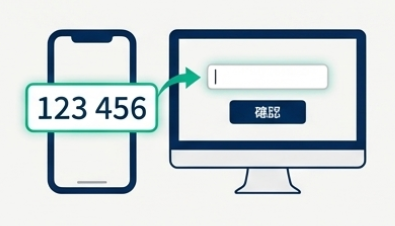
準備するもの
※スクリーンショットも可
ステップ1: まずはアプリをインストール
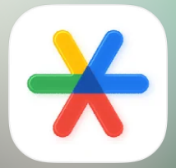 Google Authenticator
必ずこのマークのアプリケーションをスマートフォンで入手してください。


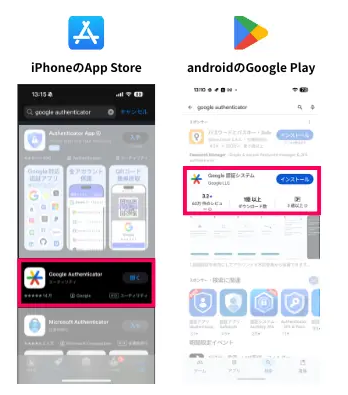
アプリ起動後、以下の画面が表示されることを確認できたら、一度アプリは閉じてOK!
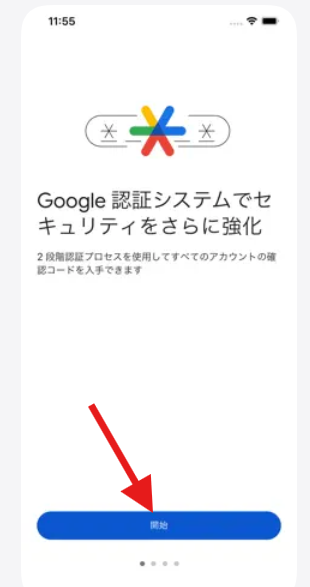
iPhone: 「開始」をタップ
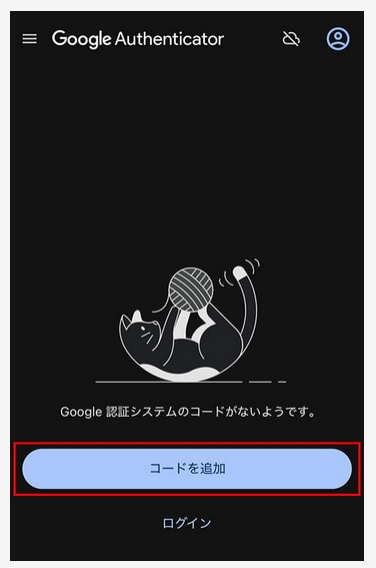
Android: 「コードを追加」をタップ
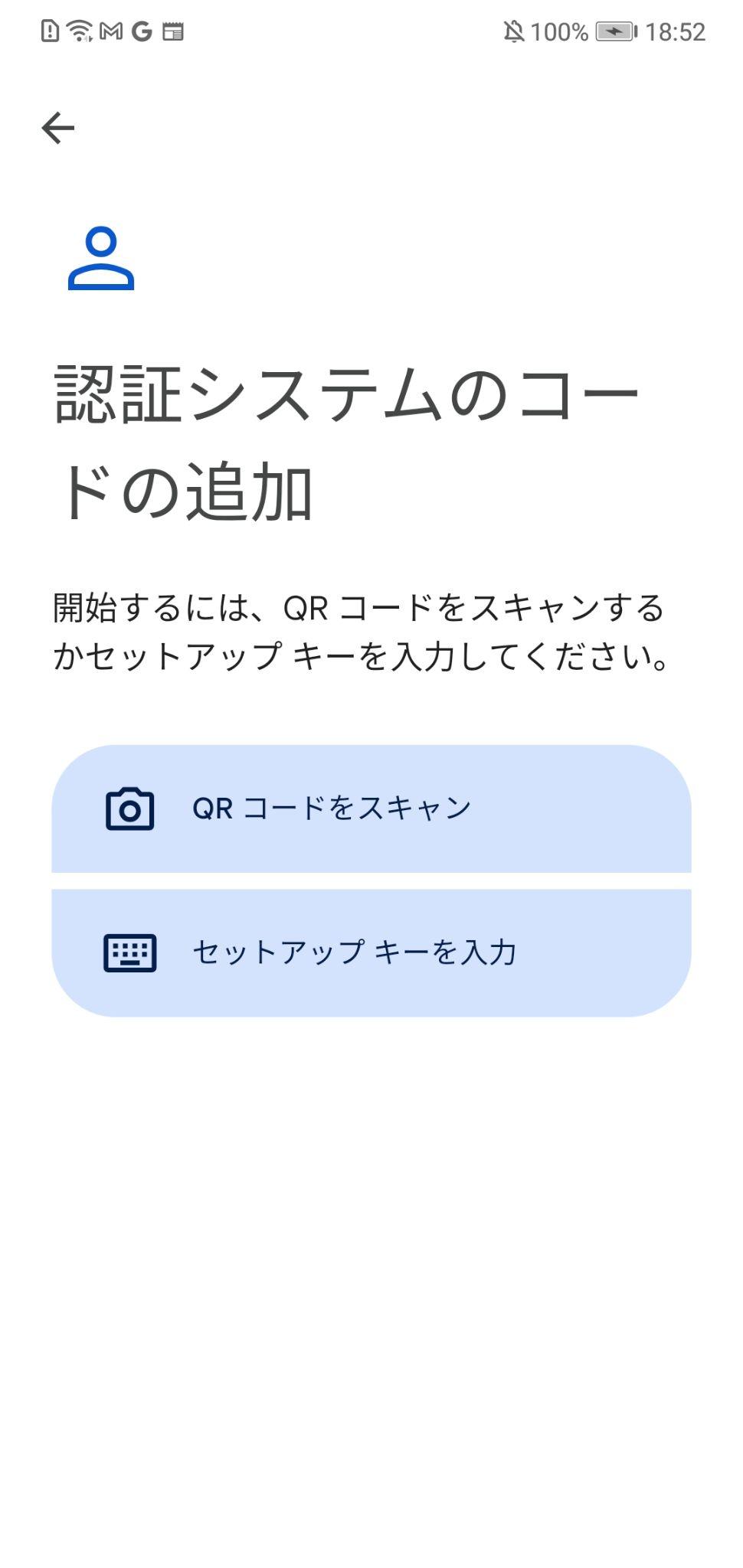
コードの追加方法を選択
ステップ2: 設定方法を選ぶ
お使いの環境にあわせて設定方法を選んでください。
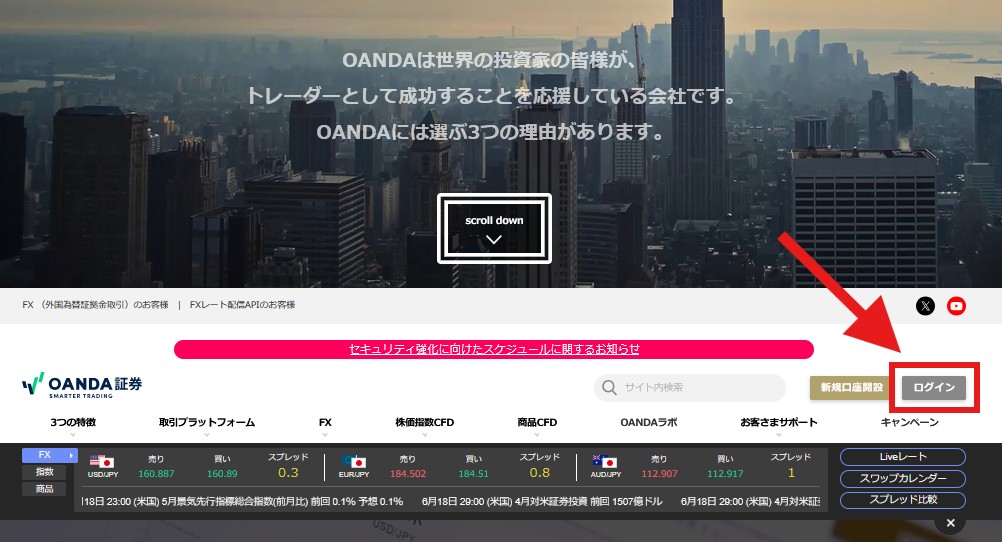
セキュリティ画面で2段階認証を有効化する
ログインすると「セキュリティ」画面が表示されます。「Google 認証システムアプリ」の青い「有効化する」ボタンをクリックすると、次の多要素認証(MFA)の設定画面へと進みます。
※パスキーはこの時点ではまだ設定できません。まず多要素認証(MFA)を有効化し、この操作が完了したあとに設定できるようになります。
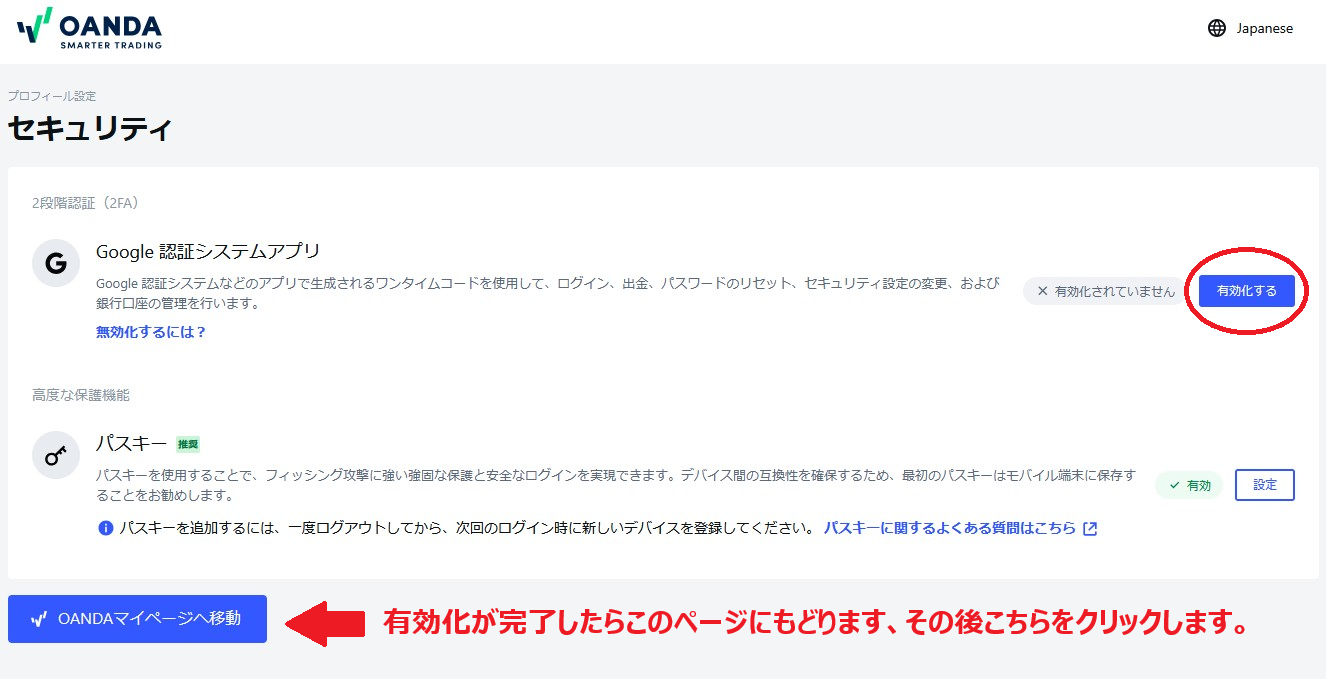
初回ログイン時の表示画面
ログインすると多要素認証の設定画面が表示されます。画面にはQRコード、2FAキー、リカバリーコードが表示されています。
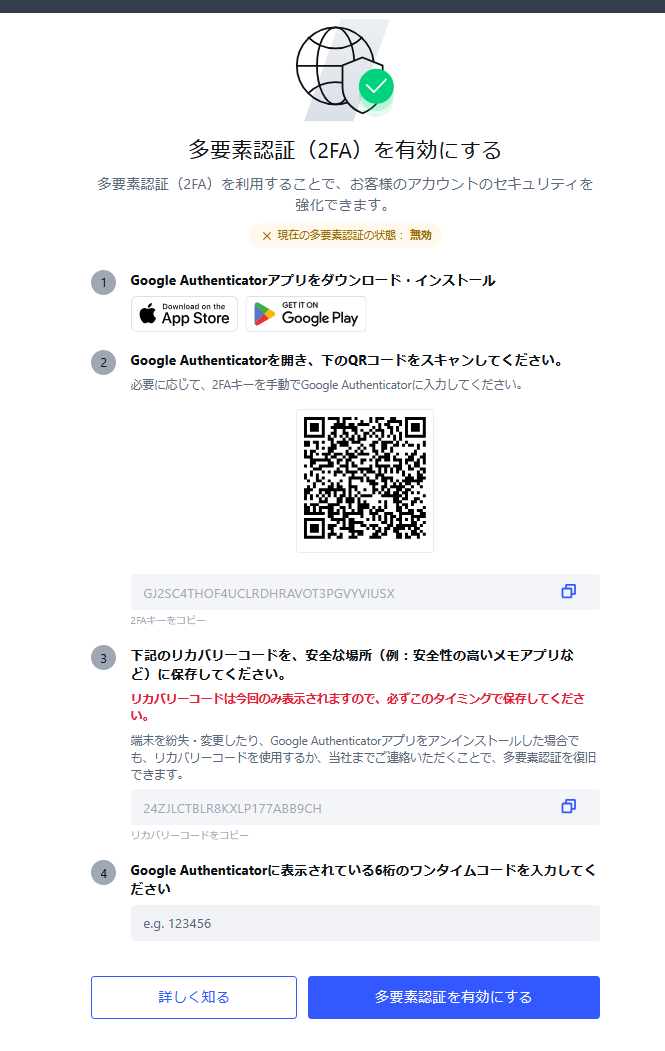
2FAキーとは?
スマホの紛失・機種変更・アプリ削除時に、別の端末でGoogle Authenticatorを復活させることができるバックアップコードです。
リカバリーコードとは?
使い捨て(ワンタイム)のコードです。スマホが手元にない時に、認証コードの代わりにログインに使えます。
リカバリーコードは使うたびに新しいリカバリーコードを保存する必要があります。
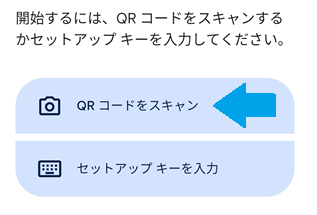
アプリでQRコードを読み取る
Google Authenticatorアプリを起動し、「QRコードをスキャン」を選択してPC画面のQRコードを読み取ります。
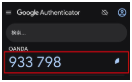
6桁のコードを入力して有効化
アプリに表示された6桁の数字をPC画面の入力欄に入力してください。
スマホの紛失・機種変更時に必要です。紙にメモするかスクリーンショットを保存してください。
初回ログイン時の設定画面
ログインすると多要素認証の設定画面が表示されます。スマホではQRコードの読み取りは不要です。
2FAキーをコピーしてください。
2FAキー・リカバリーコードを保存
画面に表示されている2FAキーとリカバリーコードをメモまたはスクリーンショットで保存してください。
Google Authenticatorで「セットアップキーを入力」
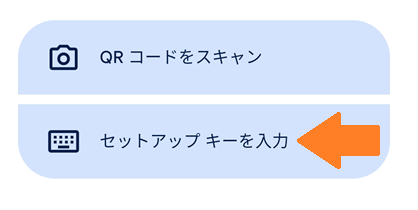
Google Authenticatorアプリを起動し、「セットアップキーを入力」を選択します。
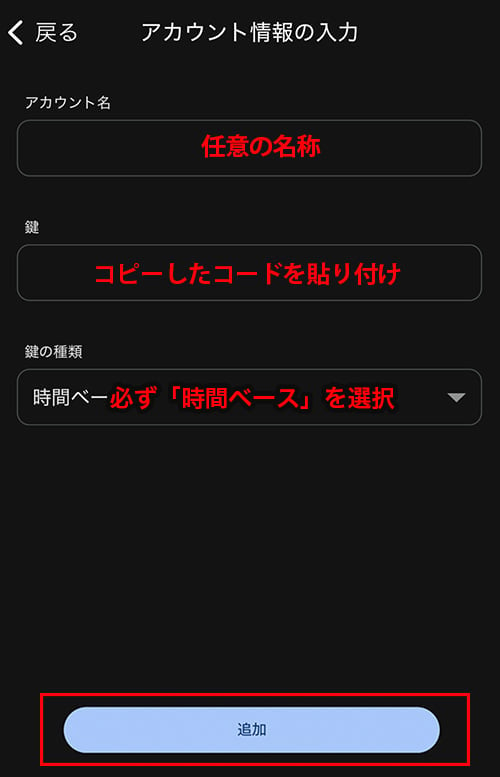
アカウント情報を入力
- アカウント名: 任意の名称(例: OANDA)
- 鍵: コピーした2FAキーを貼り付け
- 鍵の種類: 必ず「時間ベース」を選択
6桁のコードを入力して有効化
アプリに表示された6桁の数字を入力してください。
スマホの紛失・機種変更時に必要です。紙にメモするかスクリーンショットを保存してください。
設定完了!
QRコードの読み取り(またはセットアップキー入力)後、Google Authenticatorにワンタイムコードが表示されます。
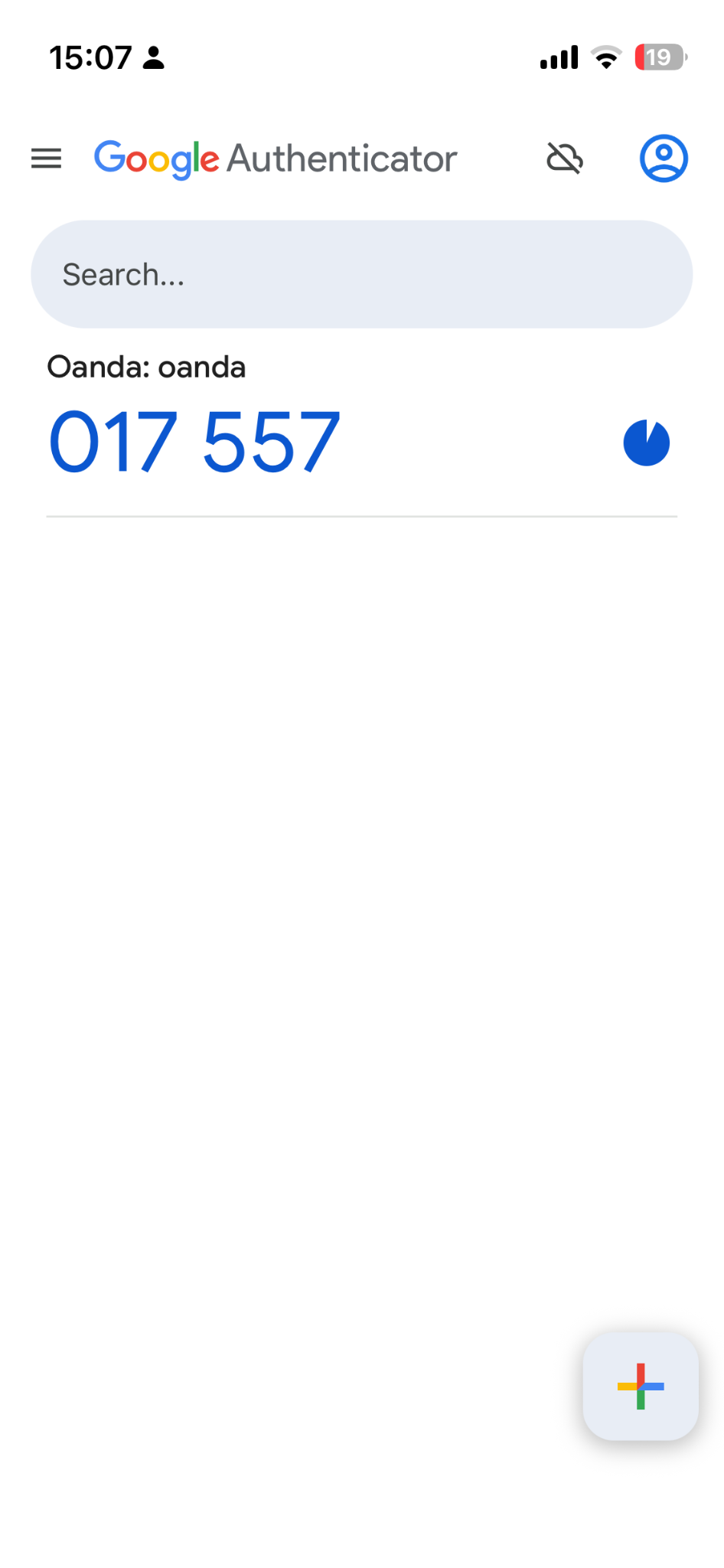
ワンタイムコードは30秒ごとに更新されます

Google Authenticatorのワンタイムコードはログインだけではなく出金先銀行の登録や出金依頼、登録情報の変更時、セキュリティ設定ページの確認時等にも使用します。Google Authenticatorアプリは削除しないでください。また別のデバイス(端末)にパスキーを設定する場合にも必要です。
パスキーとは?
パスキーは、パスワードに代わる新しい認証方法(FIDO2規格)です。お使いのデバイスの生体認証(指紋・顔認証)やPINを使って、よりスムーズかつ安全にログインできます。
次世代の認証方式
ワンタッチでログイン
心配がなくなります
パスキーの利用について
パスキーの設定は現在は任意です。設定しなくても従来どおりパスワード + MFA でログインできます。
2027年春までにパスキー必須化を予定しておりますので、お早めの設定をおすすめします。
利便性や使いやすさを考慮し、パスキーの登録手順はお使いのスマートフォンから開始することを推奨しております。
【※注意1】パソコンから先にパスキーの設定をすると、他デバイスでのパスキーが追加できません。
パソコンから先にパスキーを登録した後にスマホ等の端末を追加したい場合には、登録されているパスキーの削除をおこなってから、改めてスマホから設定をお願いいたします。
【※注意2】iPhoneで設定する方はSafariで設定するとスムーズに行えます。またQRコードの読み取りは必ずiPhone搭載のQRコード読み取りの機能を使用してください。(外部QR読取りアプリは不可)
初回ログイン時のパスキー設定手順
パスワード初期化 + MFA設定後、次回のログイン時にパスキーの設定画面が表示されます。
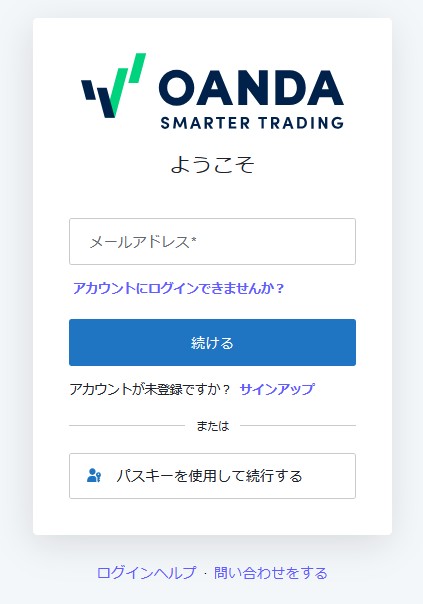
メールアドレスを入力してログイン
ログイン画面で登録済みのメールアドレスを入力し、「続ける」をクリックします。
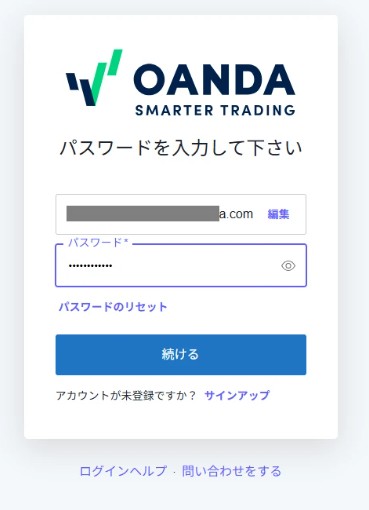
パスワードを入力
設定済みのパスワードを入力し、「続ける」をクリックします。
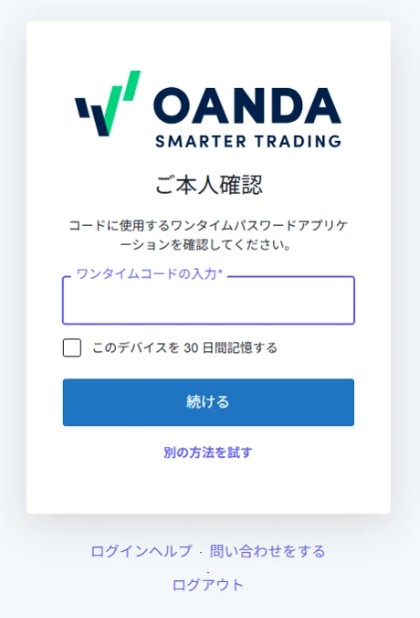
ワンタイムコード(MFA)を入力
Google Authenticatorに表示されている6桁のワンタイムコードを入力します。
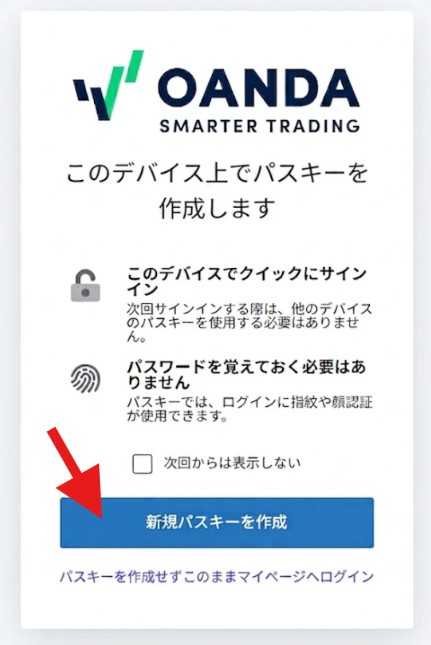
「パスキーを作成します」をクリック
パスキー作成の画面が表示されます。「パスキーを作成します」ボタンをクリックしてください。
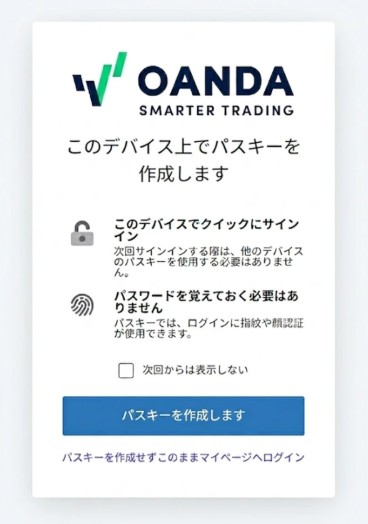
※「次回から表示しない」にチェックを入れると、次回以降この画面は表示されなくなります。
デバイス別の設定方法
お使いのデバイスを選んで設定手順を確認してください。
Android端末でのパスキー設定手順
「パスキーを作成します」ボタンをクリックすると、以下の画面が順番に表示されます。
確認ダイアログで「続行」をタップ
端末にパスキーを保存するかどうかの確認画面が表示されます。「続行」をタップしてください。

生体認証(指紋・顔認証)を完了
端末の生体認証画面が表示されます。指紋認証または顔認証を行ってください。認証が完了するとパスキーが保存されます。

設定完了
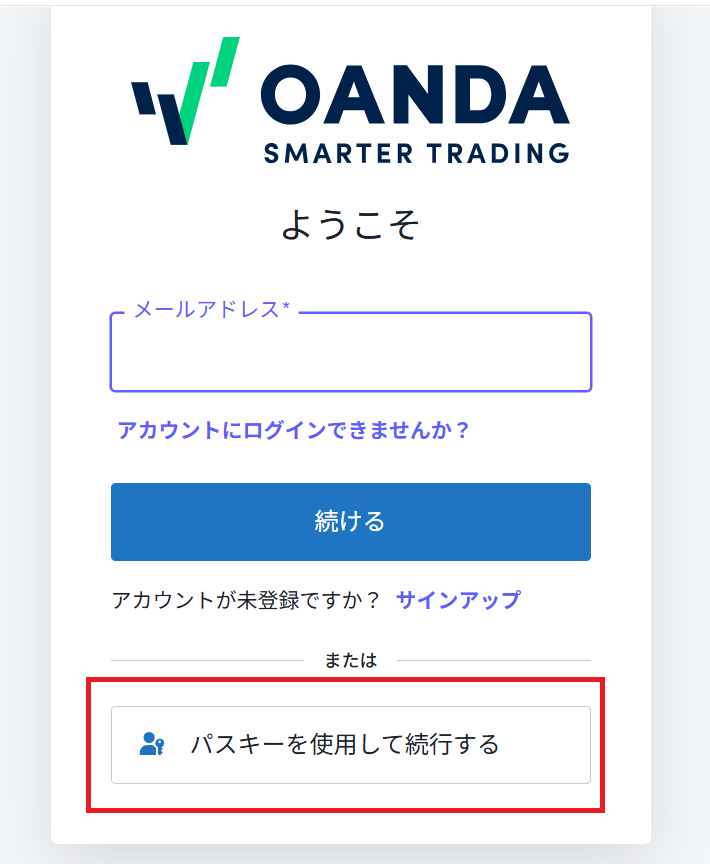
設定が完了すると、マイページが開きます。次回以降のログイン画面で「パスキーを使用して続行する」よりパスキーによるログインが可能になります。
設定前に以下をご確認ください
-
Face ID / Touch ID とパスコード
「設定」でオンになっていること -
iCloudキーチェーン
「設定」>「Appleアカウント」>「iCloud」>「パスワード」>「このiPhoneを同期」がオン -
パスキーの自動入力
「設定」>「一般」>「自動入力とパスワード」>「パスワードとパスキーを自動入力」がオン -
Apple Account
iPhoneがApple Account(旧Apple ID)にサインイン済みであること
Chromeなどのサードパーティブラウザではパスキー設定ができない場合があります。またQRコードの読み取りはiPhone標準機能を使用してください(外部QRアプリ不可)。

Safariでの設定を推奨します。
「パスキーを作成」をタップ
パスキー作成の確認ダイアログが表示されます。「パスキーを作成」をタップしてください。
保存先を確認して認証
次に表示される画面はiPhoneの設定状況によって2パターンあります。
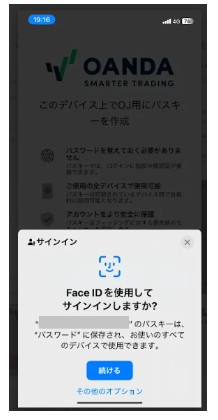
▷ パターン1:Face IDの確認画面が表示される(通常)
Apple純正の管理機能(iCloudキーチェーン)のみが有効な状態です。自動的にAppleの「パスワード」に保存する確認画面に進みます。
▷ パターン2:保存先の選択画面が表示される
iPhoneにChromeなどのサードパーティ製アプリがインストールされており、設定でパスキーの保存が許可されている状態です(iOS 17以降)。「どのアプリに保存しますか?」と選択肢が表示されます。

どちらの画面が出るか確認・変更する方法
- iPhoneの「設定」アプリを開く
- 画面を下にスクロールし「パスワード」をタップ
- 「パスワードオプション」(または「自動入力とパスキー」)をタップ
- 「次の提供元からの自動入力を許可:」を確認
- パターン1になる方:「パスワードとキーチェーン(Apple)」だけにチェックが入っている
- パターン2になる方:「Chrome」にもチェックが入っている
Chromeに保存 vs パスワードに保存
パターン2の画面で「Chromeに保存」を選ぶと、パスキーはGoogleアカウントに紐づき、AndroidやWindowsのChromeでも使いやすくなります。
Apple製品(Mac・iPadなど)をメインで使っている場合は「パスワードに保存」を選ぶとスムーズです。
設定完了
設定が完了すると、マイページが開きます。次回以降のログイン画面で「パスキーを使用して続行する」よりパスキーによるログインが可能になります。
⚠️ PCで設定する前に、必ずスマホでの設定を先に行ってください
パソコンから先にパスキーを設定すると、他のデバイス(スマホ等)からパスキーの追加ができなくなります。
PCを先に設定された場合は、マイページ内の口座管理▶セキュリティ設定内で登録済のパスキーを削除の上、スマートフォンで設定後、PCでの設定を行ってください。
🔌 PCとスマートフォンの両方でBluetoothをONにしてください
PCのパスキー設定では、PCとスマートフォンをBluetoothで接続してQRコードを読み取る手順があります。設定を始める前に、PCとスマートフォン双方のBluetoothがオンになっていることを必ずご確認ください。BluetoothがOFFの場合、QRコードをスキャンしても接続が完了しません。
「パスキーを作成します」をクリック
ログイン後に表示されるパスキー作成画面で「パスキーを作成します」ボタンをクリックします。
保存先を選択
画面上に「パスキーを保存する場所を選択する」と表示されるので、いずれかを選択してください。
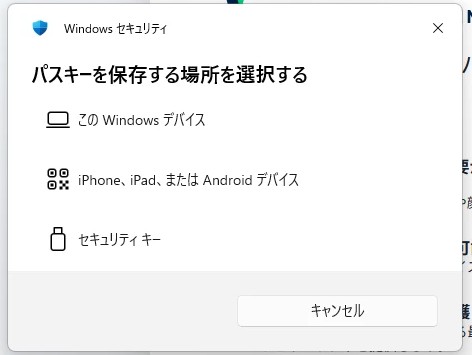
※ Windowsデバイスで作成する場合
「設定」>「アカウント」>「サインインオプション」より顔認証、指紋認識、PINコードの設定が必要です。Windows Helloの登録方法は下記ページをご参照ください。
▼ PCのWindows Hello(顔認証・指紋認証・PIN)でパスキーを登録する方法を教えてください。保存先で「iPhone、iPad、またはAndroidデバイス」を選択した場合
Windowsセキュリティの画面にQRコードが表示されます。スマートフォンのカメラでQRコードをスキャンしてください。
※ iPhoneの場合はiPhone搭載の純正QRコード読み取り機能を使用してください(外部アプリ不可)
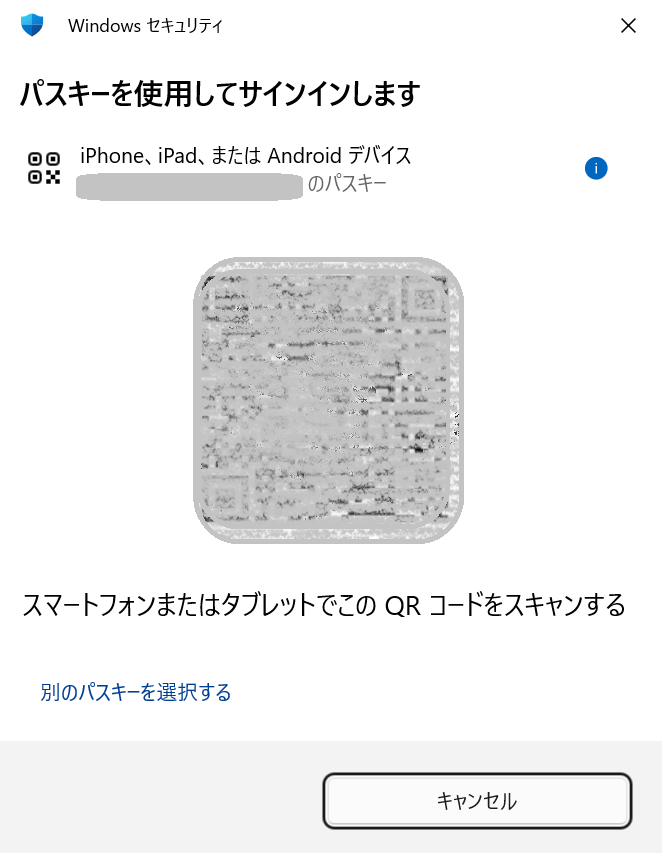
スマホで生体認証を完了
QRコードのスキャン後、スマートフォンにパスキーの保存確認が表示されます。指紋認証・顔認証(Face ID)で認証を完了してください。
設定完了
設定が完了すると、マイページが開きます。次回以降のログイン画面で「パスキーを使用して続行する」よりパスキーによるログインが可能になります。
マイページでのパスキー管理
マイページからいつでもパスキーの確認・削除ができます。
セキュリティ設定を開く
マイページの左メニューから「口座管理」→「セキュリティ設定」をクリックします。
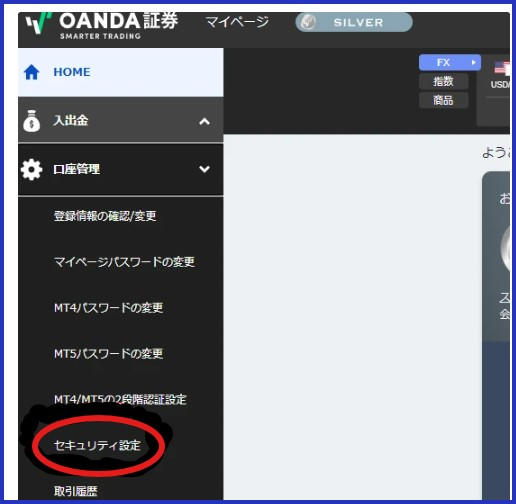
セキュリティ設定ページ
セキュリティ設定ページでは、二段階認証とパスキーの両方を管理できます。
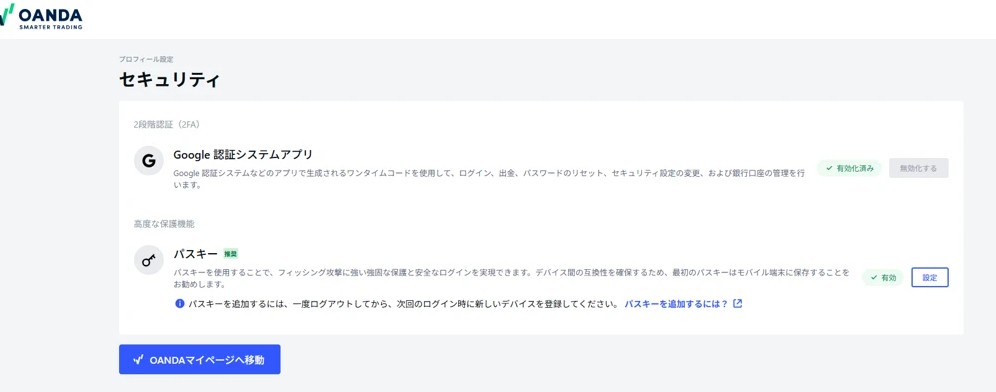
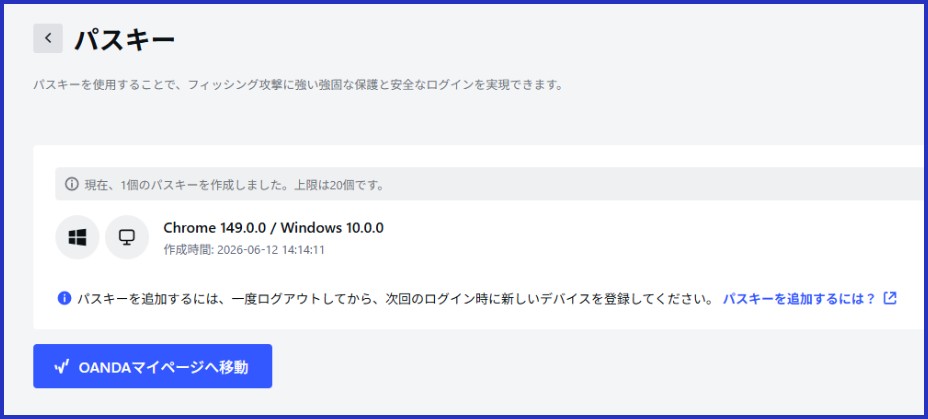
登録済み端末の確認
パスキーを登録した端末の一覧を確認できます。
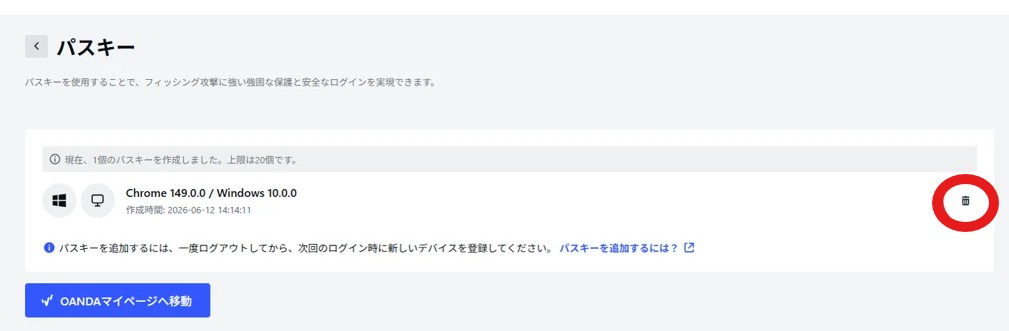
パスキーの削除
削除したい端末のごみ箱マークをクリック
端末一覧から削除したい端末のごみ箱マークをクリックします。
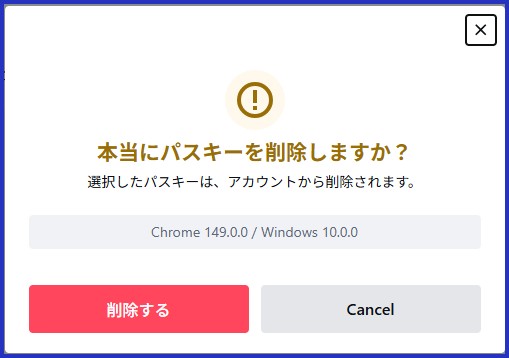
削除の確認
「本当にパスキーを削除しますか?」の確認ダイアログが表示されます。「削除」をクリックしてください。
パスキーの再作成
パスキーを削除した後、再度パスキーを作成したい場合は「新規パスキーを作成」ボタンから再登録できます。
パスキーに関するよくある質問
-
Q パスキーに登録できる端末は何台ですか? ➔
20台までご登録いただけます。
-
Q パスキーでログインしようとしてもエラーが出てログインができません ➔
メールアドレスを入力後、「続ける」をクリックすると、従来のパスワード+Google Authenticatorのワンタイムコードでログインできます。
ログイン後、セキュリティ設定から設定されているパスキー端末を削除して、再度登録しなおしてください。
-
Q パスキーを設定したスマホを紛失した場合、どうすればいいですか? ➔
状況に応じて以下の方法でご対応ください。
- 他のデバイスにもパスキーを登録していた場合(2台目のスマホ・タブレット等) 他のデバイスでログインし、紛失したデバイスのパスキーをセキュリティ設定から削除してください。その後、必要に応じて新しいデバイスで再設定を行ってください。
- Google パスワードマネージャー等のクラウドに保存していた場合 新しいスマホで同じクラウドアカウントにログインすると、パスキーが同期され新しいデバイスでログインが可能です。ログイン後、紛失したデバイスのパスキー情報はセキュリティ設定から削除してください。
- 上記いずれも該当しない場合 メールアドレスを入力後、「続ける」をクリックすると、従来のパスワード+Google Authenticatorのワンタイムコードでログインできます。ログイン後、セキュリティ設定から紛失したデバイスのパスキーを削除し、再設定を行ってください。
-
Q 「次回から表示しない」にチェックをつけて進めたため、パスキーの設定画面が表示されません ➔
「次回から表示しない」にチェックを付けた場合、30日間パスキーの設定画面は表示されません。30日が経過するまでリセットできません。
それまでの間は、従来のメールアドレス・パスワード・ワンタイムコードによるログインをご利用ください。30日経過後、再度ログイン時にパスキー設定画面が表示されます。
-
Q セキュリティ設定からパスキーの登録した端末を確認したが、同じものがあってどれがどれだかわかりません ➔
PCからQRコードを読み取ってスマホで設定した場合、設定操作を行ったのは「パソコン」からとなるため、端末一覧にはパソコンのデバイス情報が表示されます。
スマホとパソコンを区別して管理したい場合は、すべてスマホから操作して設定いただくと、表示が正しく区別されます。
-
Q 「パスキー認証が失敗しました」になりました。なぜですか? ➔
パスキーをPCから設定していませんか?PCにパスキーを設定する場合は、最初にスマホからの設定が必要です。
PCから先にパスキーを登録した後にスマホ等の端末を追加したい場合には、登録されているパスキーの削除をおこなってから、改めてスマホから設定をお願いいたします。
-
Q iPhoneでパスキーの設定ができません。 ➔
iPhoneで設定が進まない場合、以下をご確認ください。
- 画面ロックの設定 Face ID(またはTouch ID)とパスコードがオンになっていること
- iCloudキーチェーン 「設定」>「Appleアカウント」>「iCloud」>「パスワード」から「このiPhoneを同期」がオンになっていること
- パスキーの自動入力 「設定」>「一般」>「自動入力とパスワード」で、「パスワードとパスキーを自動入力」がオンになっていること
- ブラウザの確認 Chromeなどのサードパーティアプリではなく、標準ブラウザであるSafariを使用していること
- Apple Account iPhoneがApple Account(旧Apple ID)にサインインしていること
iPhoneではGoogleブラウザでパスキー設定ができません。
Safariでの設定を推奨します。
📚 このあとは「口座開設後 スターターガイド」へ
認証の設定はこれで完了です。このあとはスターターガイド①〜④に沿って、マイページの使い方から入金・取引・出金まで、手順を追ってお取引の準備を進めましょう。
