MT5(メタトレーダー5)で本番口座とデモ口座を切り替える方法|PC・iPhone・Android対応
MT5(メタトレーダー5)で本番口座とデモ口座を切り替える方法を、PC版・iPhone版・Android版それぞれの手順で紹介します。
MT5では、本番口座とデモ口座の2種類のアカウントを登録して利用でき、ログインを切り替えることで簡単にアクセスすることが可能です。
目次
- 1.PC版MT5で本番口座とデモ口座を切り替える方法
- 2.iPhone版MT5で本番口座とデモ口座を切り替える方法
- 3.Android版MT5で本番口座とデモ口座を切り替える方法
- 4.口座を切り替える際のポイント
PC版MT5で本番口座とデモ口座を切り替える方法
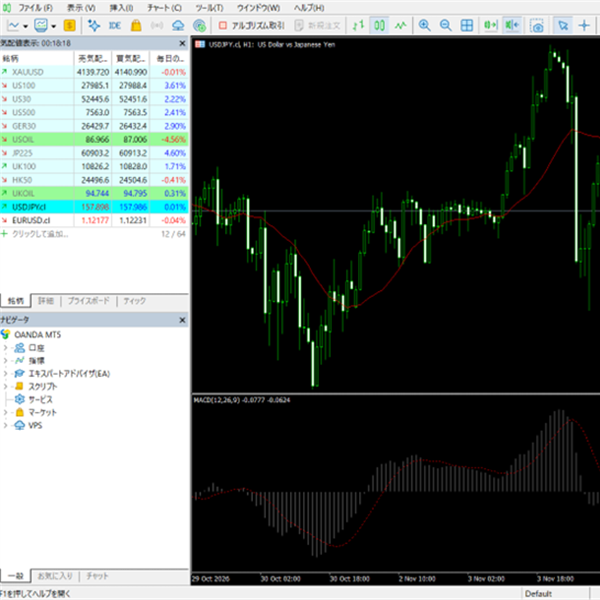
MT5を起動し、上部メニューの「表示」から「ナビゲータ」をクリックしてナビゲータを表示します。

(※画像をクリックすると大きな画像が表示されます。)
ナビゲータウィンドウ内の「口座」をダブルクリックすると、登録されている口座の一覧が表示されます。
本番口座からデモ口座へ切り替える場合は「OANDA-Japan MT5 Demo」を、デモ口座から本番口座へ切り替える場合は「OANDA-Japan MT5 Live」をダブルクリックしましょう。

(※画像をクリックすると大きな画像が表示されます。)
本番口座およびデモ口座のアカウントが表示されるので、使いたいアカウントをダブルクリックします。
ここでは例として、デモ口座のアカウントを選択します。

(※画像をクリックすると大きな画像が表示されます。)
ログイン画面が表示されたら、内容を確認して「OK」をクリックします。
初回ログイン時に「パスワードを保存」にチェックを入れておけば、パスワードの入力は不要です。

(※画像をクリックすると大きな画像が表示されます。)
ログインが完了すると、データ取得後にチャートや気配値一覧の価格が動き始めます。
画面右下の接続状況が正常なら、ログインできている証拠です。

(※画像をクリックすると大きな画像が表示されます。)
iPhone版MT5で本番口座とデモ口座を切り替える方法
ボトムナビゲーション(画面の一番下)にある「設定」をタップして設定画面へ遷移します。

(※画像をクリックすると大きな画像が表示されます。)
画面上部の口座番号やサーバー情報が記載されている欄をタップ。

(※画像をクリックすると大きな画像が表示されます。)
口座の管理画面では、登録されているアカウントの一覧が表示されるので、使いたいアカウントをタップして選択します。
本番口座からデモ口座へ切り替えたければデモ口座のアカウントを、デモ口座から本番口座へ切り替えたければ本番口座のアカウントをタップしましょう。

(※画像をクリックすると大きな画像が表示されます。)
「トレード画面」が表示されれば口座の切り替えは完了です。
残高等が切り替えた先の口座のものと一致し、気配値一覧の価格やチャートが正常に動いていれば、ログインできている証拠です。

(※画像をクリックすると大きな画像が表示されます。)
Android版MT5で本番口座とデモ口座を切り替える方法
画面左上にあるメニューアイコン(3本線のアイコン)をタップします。

(※画像をクリックすると大きな画像が表示されます。)
メニュー一覧が表示されたら、画面上部の「口座管理」をタップ。

(※画像をクリックすると大きな画像が表示されます。)
口座の管理画面では、登録されているアカウントの一覧が表示されるので、使いたいアカウントをタップして選択します。
本番口座からデモ口座へ切り替えたければデモ口座のアカウントを、デモ口座から本番口座へ切り替えたければ本番口座のアカウントをタップしましょう。

(※画像をクリックすると大きな画像が表示されます。)
ログイン画面が表示されたら、「パスワード」を入力して下部にある「ログイン」をタップします。
「パスワードを保存」にチェックを入れておけば、次回からパスワードの入力は不要です。

(※画像をクリックすると大きな画像が表示されます。)
口座の管理画面で選択した口座が一番上に表示されれば切り替えは完了です。
気配値一覧の価格やチャートが正常に動いていれば、ログインできている証拠です。

(※画像をクリックすると大きな画像が表示されます。)
口座を切り替える際のポイント
本番口座とデモ口座は同じ画面で操作するため、今どちらの口座にログインしているかが分かりにくいことがあります。
注文を出す前に、口座番号やサーバー名を見て、使いたい口座にログインしているかを確認しておくと安心です。
PC版では、ナビゲータの口座一覧で、デモ口座は「OANDA-Japan MT5 Demo」、本番口座は「OANDA-Japan MT5 Live」と表示されるので、見分ける目安になります。
新しい取引方法やインジケーターを試すときはデモ口座、実際に取引するときは本番口座と使い分けると便利です。
関連記事:
MT5を学びたい方へオススメコンテンツ
OANDA証券ではMT5(メタトレーダー5)の基本的な使い方を、画像や動画を用いて詳しく解説します。OANDA証券が独自開発したオリジナルインジケーターや自動売買(EA)なども豊富に提供しています。OANDA証券の口座をお持ちであれば無料で使えるので、ぜひ口座開設をご検討ください。
本ホームページに掲載されている事項は、投資判断の参考となる情報の提供を目的としたものであり、投資の勧誘を目的としたものではありません。投資方針、投資タイミング等は、ご自身の責任において判断してください。本サービスの情報に基づいて行った取引のいかなる損失についても、当社は一切の責を負いかねますのでご了承ください。また、当社は、当該情報の正確性および完全性を保証または約束するものでなく、今後、予告なしに内容を変更または廃止する場合があります。なお、当該情報の欠落・誤謬等につきましてもその責を負いかねますのでご了承ください。