MT5の使い方を初心者向けに解説|基本機能・操作方法
MT5(MetaTrader 5)は、チャート分析から裁量トレードによる注文、あるいはEAによる自動売買までを1つのソフトで行える取引プラットフォームです。
PC版のほか、スマホ版でもチャートの確認や注文ができます。
本記事では、MT5の使い方を初心者向けに、主な機能と操作方法、利用を始めるまでの手順に分けて解説します。
MT5の基本的な使い方
ここでは、MT5の主な機能と、PC版・スマホ版の操作環境の違いを解説します。
- ・MT5の主な機能
- ・PC版・スマホ版の操作環境の違い
MT5の主な機能
MT5の主な機能は、以下の4つです。
| 機能 | できること |
|---|---|
| チャート表示 | 銘柄ごとのチャートを表示し、時間足やチャートの種類を切り替える |
| 注文・決済 | 成行注文や指値注文を出し、保有中のポジションを決済する |
| インジケーター・描画ツール | テクニカル指標やトレンドラインなどをチャートに表示する |
| EA・バックテスト | 売買ルールに基づいて自動で取引し、過去のデータで成績を検証する |
PC版・スマホ版の操作環境の違い
MT5には、パソコンで使うPC版と、スマホアプリのスマホ版があります。
PC版のダウンロード版はWindowsに対応しており、スマホ版はiOSとAndroidで利用できます。
スマホ版でも、PC版と同じログインID、パスワード、サーバでログインでき、同じ口座で取引できます。
スマホ版は、PC版より機能が限られるものの、外出先でもチャートの確認や注文ができます。
成行注文のほか、指値注文などの未決注文も出せ、保有中のポジションや取引履歴も確認できます。
また、MetaQuotes IDを設定すると、PC版のMT5からスマホにプッシュ通知を送ることもできます。
MT5の主な取引・分析機能
続いて、MT5の主な機能の操作方法を、PC版を例に解説します。
また、スマホ版で使える機能も補足します。
- ・チャート表示・テクニカル分析
- ・注文・決済機能
- ・インジケーター・描画ツール
- ・EAによる自動売買・バックテスト
チャート表示・テクニカル分析
新しいチャートは、メニューの「ファイル」から「新規チャート」にカーソルを合わせ、通貨ペアを選ぶと表示できます。
気配値表示の通貨ペアを、チャートエリアの余白にドラッグ&ドロップしても表示できます。
時間足は、ツールバーのボタンから、またはチャート上の右クリックメニューからも変更でき、1分足から月足まで全部で21種類を選べます。
チャートの種類は、バーチャート、ローソク足チャート、ラインチャートの3つで、ツールバーのアイコンをクリックすると、切り替えられます。
チャートには、インジケーターを表示したり、ラインを描画したりして、テクニカル分析が行えます。
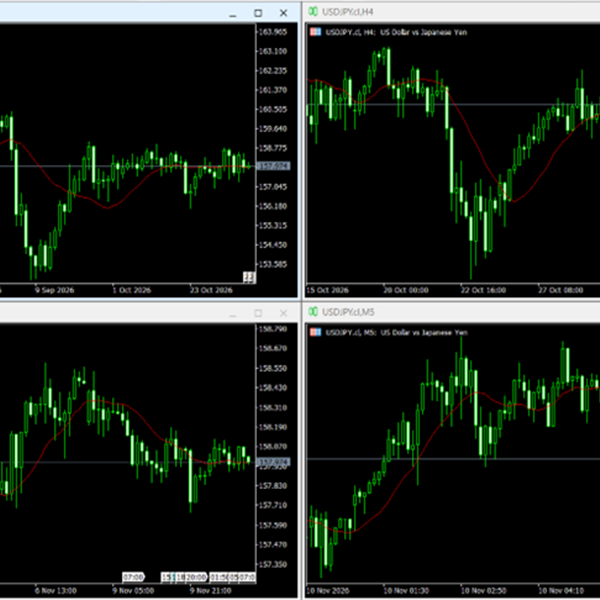
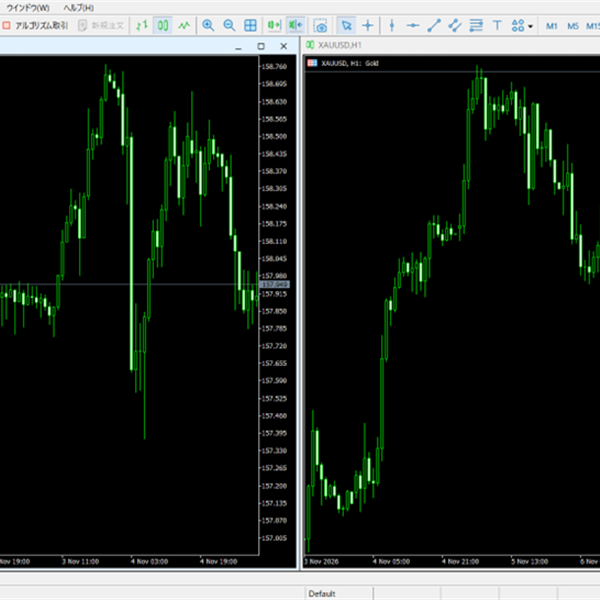
また、複数のチャートを並べて表示して、テクニカル分析を行うこともできます。
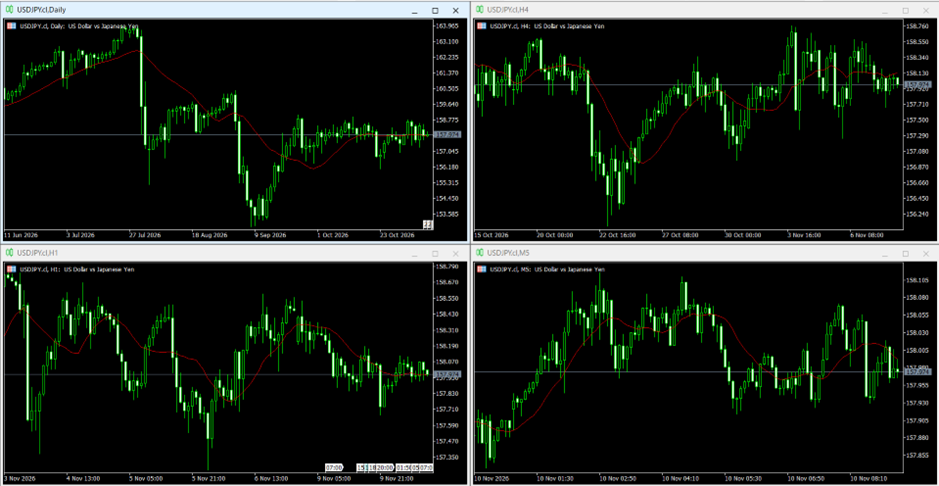
出典:MT5
スマホ版でも、PC版と同じ3種類のチャートと、1分足から月足までの時間足を使えます。
注文・決済機能
注文するときは、ツールバーの「新規注文」をクリックし、銘柄と数量を入力します。
成行注文(カウントダウン注文)の場合は、画面下部の「成行売り(Sell)」または「成行買い(Buy)」をクリックします。
指値注文(Limit注文)や逆指値注文(Stop注文)の場合は、「価格」の欄に希望するレートを入力し、期限を選んで発注します。
決済する価格をあらかじめ決めておく場合は、「決済逆指値」と「決済指値」に入力します。
保有中のポジションは、ツールボックスの「取引」タブで確認できます。
決済するときは、ポジションをダブルクリックするか、右クリックメニューから決済します。
一部だけ決済する場合は、ポジションをダブルクリックして開いた注文画面で、決済する数量を入力します。
なお、右クリックメニューの「一括操作」を使うと、複数のポジションをまとめて決済できます。
一括決済は確認画面が表示されず、選択するとすぐに実行される点に注意が必要です。

出典:MT5
スマホ版でも、成行注文のほか、指値や逆指値などの未決注文を出せます。
保有中のポジションや取引履歴も、スマホで確認できます。
インジケーター・描画ツール
インジケーターとは、過去の価格などを基に計算し、相場の分析に使う指標をチャート上に表示するツールのことです。
MT5のインジケーターは、トレンド系、オシレーター系、ボリューム系、ビル・ウィリアムズ系に分かれています。
| 分類 | 主な役割 | 主なインジケーター |
|---|---|---|
| トレンド系 | 価格が動く方向をみる | 移動平均線、ボリンジャーバンド、一目均衡表 |
| オシレーター系 | 買われすぎ・売られすぎなどをみる | MACD、RSI、ストキャスティクス |
| ボリューム系 | 取引量の動きをみる | OBV、MFI |
| ビル・ウィリアムズ系 | トレンドの発生や転換をみる(ビル・ウィリアムズが考案した指標) | アリゲーター、フラクタル |
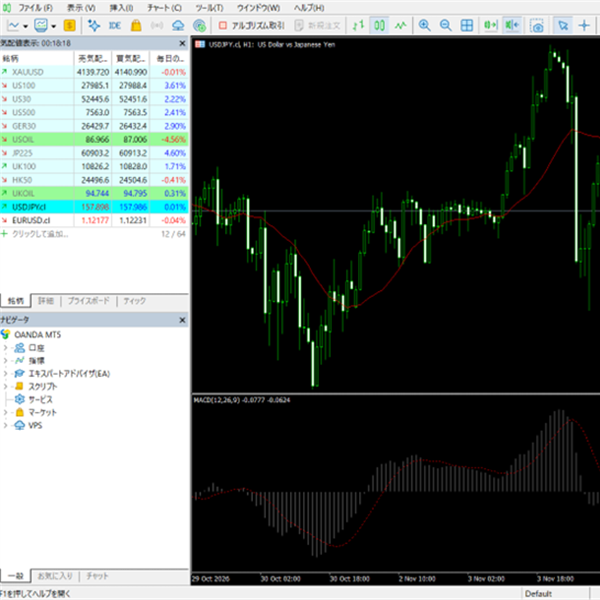
移動平均線とMACDを表示するなど、インジケーター同士を組み合わせて分析することができます。
描画ツールは、トレンドラインなどの線や図形をチャートに描く機能です。
インジケーターが自動で計算されるのに対して、描画ツールは自分で手を動かしてチャートに描きます。
トレンドの把握や、サポートライン・レジスタンスラインの確認などに使います。
描いた線は右クリックメニューから削除でき、BackSpaceキーを押すと順に消せます。
スマホ版では、PC版に搭載された機能の一部が使えないものの、多くのテクニカル指標と描画ツールが使えます。
EAによる自動売買・バックテスト
EA(Expert Advisor)とは、あらかじめ設定した売買ルールに基づいて、自動で取引するプログラムのことです。
EAを使うときは、ナビゲータからEAを選び、ダブルクリックするか、チャートにドラッグ&ドロップします。
設定画面の「共有」タブで「アルゴリズム取引を許可」にチェックを入れ、ツールバーの「アルゴリズム取引」をクリックすると稼働します。
「アルゴリズム取引」をオフにすると、EAによる取引は止まります。
バックテストは、メニューの「表示」から「ストラテジーテスター」を開いて行います。
EA、銘柄、期間などを設定して開始すると、損益や取引回数などの結果を確認できます。

出典:MT5
ただし、バックテストの成績は過去の価格データでのものであり、将来も同じ成績になるとは限りません。
MT5で自動売買を行う方法については、別の記事で詳しく解説しています。
MT5を利用するまでの手順
ここでは、OANDA証券でMT5を利用するまでの手順を解説します。
- ・MT5に対応した取引口座を用意する
- ・MT5をダウンロード・インストールする
- ・取引口座にログインする
MT5に対応した取引口座を用意する
OANDA証券でMT5を使用するには、口座開設後にサブアカウントを作成します。
マイページの「サブアカウントを作成」から、FX用またはCFD用のMT5サブアカウントを選びます。
作成画面では、口座名とMT5のパスワードを設定します。
このパスワードは後から確認できないので、控えておく必要があります。
なお、FX用のMT5サブアカウントにはスタンダードプランと裁量プランがあり、後者ではEAを使えません。
また、本番の取引の前に操作を試したい場合は、デモ口座も利用できます。
MT5をダウンロード・インストールする
サブアカウントの作成が完了すると、MT5のログインIDとサーバ名が表示されます。
利用規約を確認し、「上記の規約に同意の上、MT5をダウンロードする」をクリックすると、インストーラーをダウンロードできます。
ダウンロードしたファイルをダブルクリックし、画面の案内に沿って進めると、インストールが完了してMT5が起動します。
スマホ版を使う場合は、App StoreまたはGoogle Playから、MT5のアプリをインストールします。
取引口座にログインする
MT5を起動したら、メニューの「ファイル」から「取引口座にログイン」を選びます。
ログインID、パスワード、サーバ名を入力し、「OK」をクリックします。
ログインに成功すると、MT5の右下に緑色のアンテナのアイコンと、Ping値や通信量が表示されます。
なお、OANDA証券では、2026年10月31日からMT5の多要素認証が必須となっており、設定しないとログインできません。
設定の流れについては、「MT5のGoogle Authenticatorによる多要素認証の設定方法」の記事で詳しく解説しています。
また、スマホ版でも、PC版と同じログインID、パスワード、サーバでログインします。
【まとめ】MT5の使い方を初心者向けに解説|基本機能・操作方法
MT5(MetaTrader 5)は、チャート分析から裁量トレードによる注文、あるいはEAによる自動売買までを1つのソフトで行える取引プラットフォームです。
インジケーターや描画ツールを使ったテクニカル分析のほか、ストラテジーテスターでEAのバックテストもできます。
スマホ版は、PC版より機能が限られるものの、同じ口座でチャートの確認や注文ができます。
OANDA証券では、MT5を学びたい方向けのコンテンツを豊富に用意しています。
MT5についてより詳しく知りたい方は、基本的な使い方やインジケーター、自動売買(EA)などを解説した以下のコンテンツもあわせてご覧ください。
MT5を学びたい方へオススメコンテンツ
OANDA証券ではMT5(メタトレーダー5)の基本的な使い方を、画像や動画を用いて詳しく解説します。OANDA証券が独自開発したオリジナルインジケーターや自動売買(EA)なども豊富に提供しています。OANDA証券の口座をお持ちであれば無料で使えるので、ぜひ口座開設をご検討ください。
本ホームページに掲載されている事項は、投資判断の参考となる情報の提供を目的としたものであり、投資の勧誘を目的としたものではありません。投資方針、投資タイミング等は、ご自身の責任において判断してください。本サービスの情報に基づいて行った取引のいかなる損失についても、当社は一切の責を負いかねますのでご了承ください。また、当社は、当該情報の正確性および完全性を保証または約束するものでなく、今後、予告なしに内容を変更または廃止する場合があります。なお、当該情報の欠落・誤謬等につきましてもその責を負いかねますのでご了承ください。