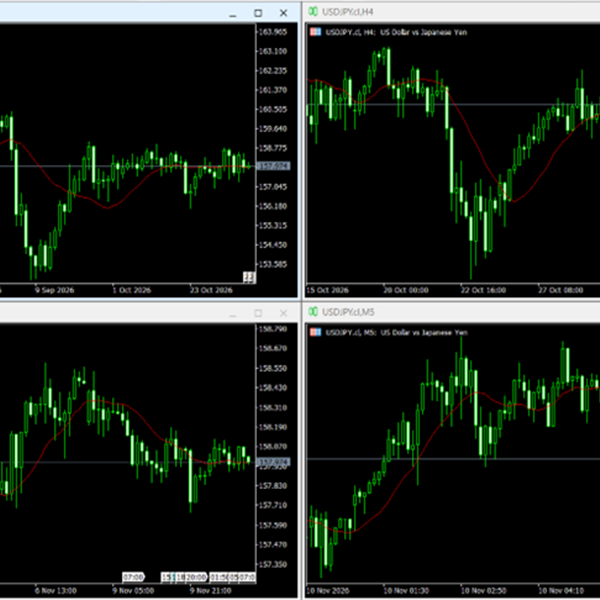
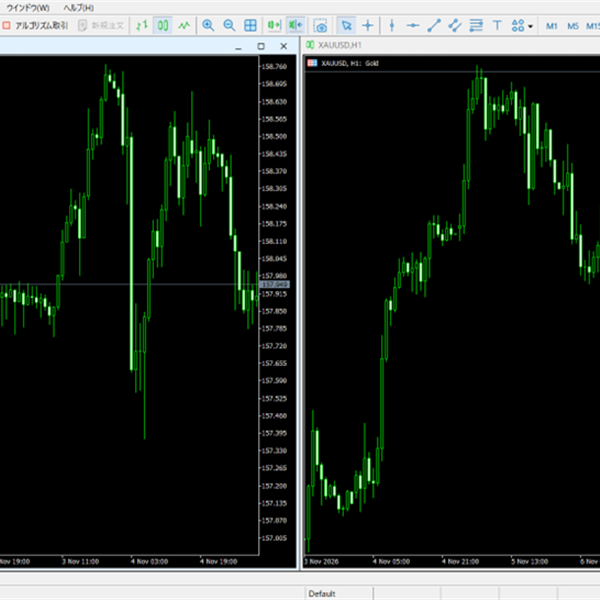
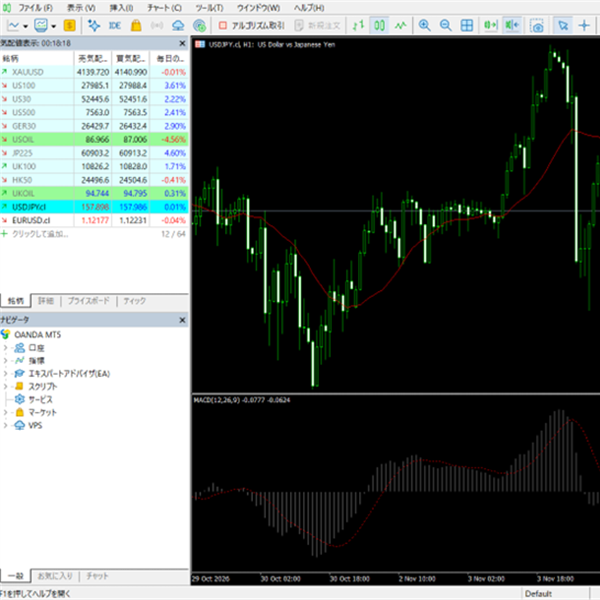
MT5とは?特徴・基本的な使い方を初心者向けに解説
MT5(MetaTrader 5)とは、MetaQuotes社が開発した、FXや株価指数、商品などの取引に使える取引プラットフォームのことです。
豊富な時間足やテクニカル指標を備え、チャート分析から注文、EAによる自動売買、バックテストまでを1つのソフトで行えます。
本記事では、MT5の特徴や主な機能、導入までの手順などを解説します。
MT5とは?
ここでは、MT5の概要と特徴、取引できる主な金融商品を解説します。
- ・MT5の概要と特徴
- ・MT5で取引できる主な金融商品
MT5の概要と特徴
MT5(MetaTrader 5)とは、MetaQuotes社が開発した取引プラットフォームのことです。
取引プラットフォームとは、チャートの確認や注文に使うソフトを指します。
MT5はソフトの名前であり、実際の取引は、MT5に対応したFX会社などの口座を通じて行います。
そのため、同じMT5でも、取引できる商品は利用する会社によって異なります。
MT5は2010年に公開され、2005年に公開されたMT4の後継にあたります。
MT4が主にFX向けだったのに対し、MT5はFXに加えて、株価指数や商品などの取引にも対応しています。
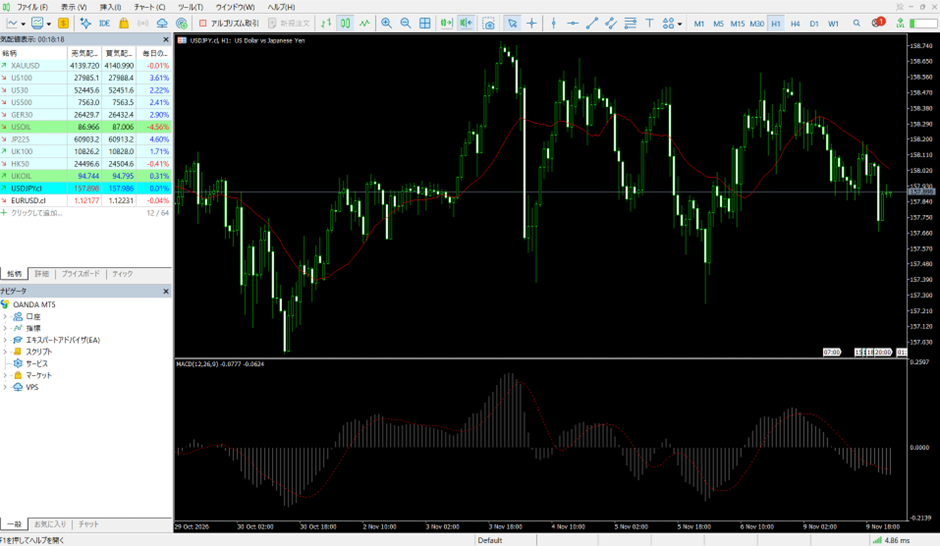
MT5の主な特徴は、以下の通りです。
- ・21種類の時間足と、多くのテクニカル指標を標準で搭載している
- ・最大100枚のチャートを同時に表示できる
- ・経済指標カレンダーを確認できる
- ・EAによる自動売買と、バックテストによる検証ができる
- ・MQL5という言語で、EAやインジケーターを自作できる
- ・パソコン版のほか、スマホアプリでも利用できる
ただし、機能が多い分、MT4と比べると操作や設定がやや複雑です。
出典:MT5
MT5で取引できる主な金融商品
MT5は複数の市場に対応しており、FXのほか、株式、先物なども取引できる設計です。
ただし、実際に取引できる商品は、利用する会社によって異なります。
OANDA証券のMT5で取引できる商品は、以下の3種類です。
| 商品 | 内容 |
|---|---|
| FX | 米ドル/円などの通貨ペアを売買する取引 |
| 株価指数CFD | 日経平均株価やNYダウなどの株価指数を対象にしたCFD取引 |
| 商品CFD | 金や原油などの商品を対象にしたCFD取引 |
CFDとは、現物の受け渡しをせず、売買の差額をやり取りする取引のことです。
なお、OANDA証券では、FX用とCFD用でサブアカウントが分かれています。
CFD取引を始めるまでの流れについては、別の記事で詳しく解説しています。
MT5に搭載されている主な機能
続いて、MT5に搭載されている主な機能を解説します。
- ・チャートを使った相場分析
- ・インジケーターを使ったテクニカル分析
- ・成行注文・指値注文などの取引
- ・EAを使った自動売買
- ・バックテストによる取引戦略の検証
チャートを使った相場分析
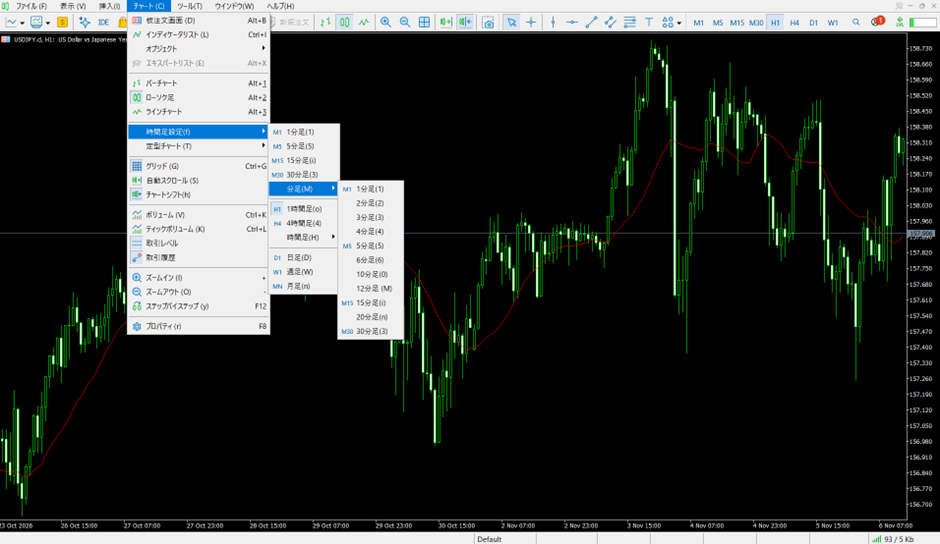
MT5では、1分足から月足まで、21種類の時間足でチャートを表示できます。
分単位では、1分足、2分足、3分足、4分足、5分足、6分足、10分足、12分足、15分足、20分足、30分足の11種類があります。
時間単位では、1時間足、2時間足、3時間足、4時間足、6時間足、8時間足、12時間足の7種類があります。
このほか、日足、週足、月足も表示できます。
チャートは最大100枚まで同時に開けるので、複数の通貨ペアや時間足を並べて確認することも可能です。
また、トレンドラインなどの線をチャートに描く機能(オブジェクト)も用意されています。
出典:MT5
インジケーターを使ったテクニカル分析
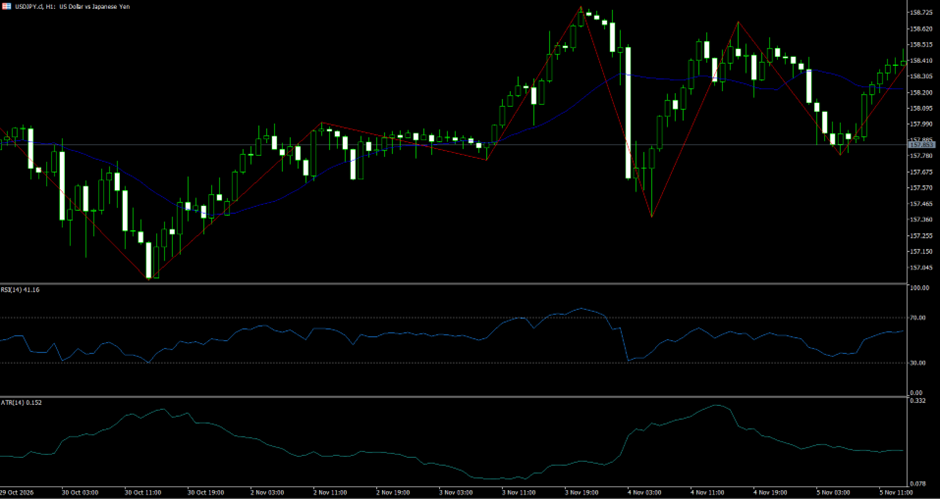
インジケーターとは、過去の価格などを基に計算し、相場の方向や勢いをチャート上に表示する分析ツールのことです。
MT5には、移動平均線やボリンジャーバンドなどのトレンド系、MACDやRSIなどのオシレーター系を中心に、多くのテクニカル指標が標準で搭載されています。
画面の「ナビゲータ」から指標をチャートにドラッグ&ドロップすると、パラメーターなどを設定する画面が表示され、「OK」をクリックするとチャートに表示されます。
また、OANDA証券では、本番口座の利用者向けに、オーダーブックインジケーターなどのオリジナルインジケーターを提供しています。
出典:MT5
成行注文・指値注文などの取引
MT5では、今の価格ですぐに売買する成行注文のほか、価格を指定して発注する指値注文・逆指値注文などを使えます。
| 注文 | 内容 |
|---|---|
| 成行注文 | 価格を指定せず、今の価格で売買する |
| 指値注文(買い・売り) | 買いは今より低い価格、売りは今より高い価格を指定して発注する |
| 逆指値注文(買い・売り) | 買いは今より高い価格、売りは今より低い価格を指定して発注する |
| ストップリミット注文(買い・売り) | 指定した価格に達したら、指値注文を出す |
EAを使った自動売買
EA(Expert Advisor)とは、あらかじめ設定した売買ルールに基づいて、自動で取引するプログラムのことです。
MT5にEAを設定すると、チャートを見ていない間も、ルール通りに注文を出せます。
EAは、自分で開発するか、有料または無料のものを入手して使います。
自分で開発する場合は、MT5に搭載された「メタエディター」というツールを使います。
なお、MT5のEAはMQL5という言語で作られており、MT4用のEAはそのままではMT5で使えません。
MT5で自動売買を行う方法については、別の記事で詳しく解説しています。
バックテストによる取引戦略の検証
バックテストとは、過去の値動きのデータを使って、取引戦略の成績を検証することです。
MT5では、「ストラテジーテスター」という機能で、EAのバックテストを行えます。
検証の結果からは、期間中の損益や取引回数、ドローダウンなどを確認できます。
結果の読み方については、「EA(自動売買)の評価値の見方|特に注目すべき8つの項目を解説」の記事で詳しく解説しています。
MT5を導入するまでの手順
ここでは、OANDA証券でMT5を使い始めるまでの手順を解説します。
- ・MT5に対応した取引口座を用意する
- ・MT5をダウンロード・インストールする
- ・MT5にログインする
MT5に対応した取引口座を用意する
OANDA証券では、口座開設後にサブアカウントを作成して取引を行います。
口座を開設したら、マイページの「サブアカウントを作成」から、FX用またはCFD用のMT5サブアカウントを選びます。
作成画面では、口座名とMT5のパスワードを設定します。
このパスワードは後から確認できないので、安全な形で控えておく必要があります。
なお、FX用のMT5サブアカウントには、スタンダードプランと裁量プランがあります。
裁量プランはスタンダードプランより狭いスプレッドの提供を目指している一方、EAを使った自動売買はできません。
本番の取引の前に操作を試したい場合は、デモ口座も利用できます。

MT5をダウンロード・インストールする
サブアカウントの作成が完了すると、MT5のログインIDとサーバ名が表示されます。
利用規約を確認し、「上記の規約に同意の上、MT5をダウンロードする」ボタンを押すと、インストーラーをダウンロードできます。
ダウンロードしたファイルをダブルクリックし、画面の案内に沿って進めると、インストールが完了してMT5が起動します。
なお、ダウンロード版のMT5はWindowsでのみ起動し、Macでは利用できません。
MT5にログインする
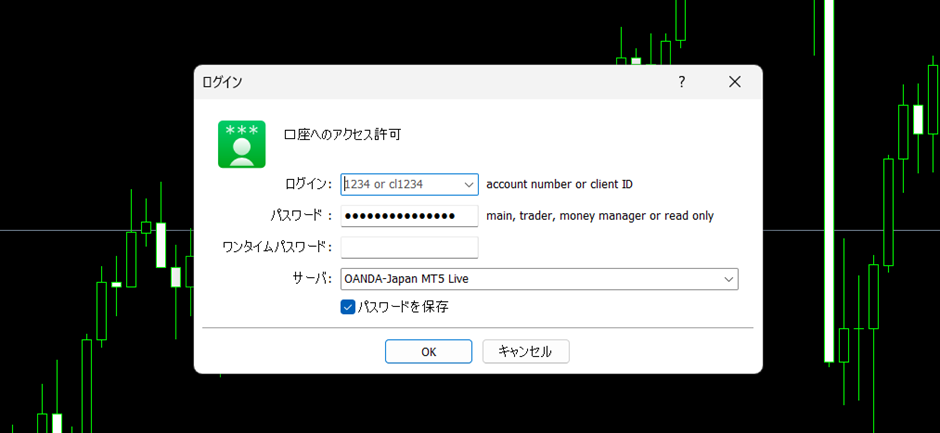
MT5を起動したら、上部メニューの「ファイル」から「取引口座にログイン」を選びます。
ログインID、サブアカウント作成時に設定したパスワード、サーバ名を入力し、「OK」をクリックして取引口座にログインします。
ログインに成功すると、MT5の右下に緑色のアンテナのアイコンと、Ping値や通信量が表示されます。
ログインIDとサーバ名は、マイページのサブアカウント一覧で確認できます。
また、OANDA証券では、2026年10月31日からMT5の多要素認証が必須となっており、設定しないとログインできません。
設定では、MT5に表示されるQRコードをスマホアプリ「Google Authenticator」で読み取り、表示されたワンタイムパスワードをMT5に入力します。
設定後は、ログインのたびにワンタイムパスワードが必要です。
複数のサブアカウントがある場合は、それぞれに設定します。
設定の流れについては、「MT5のGoogle Authenticatorによる多要素認証の設定方法」の記事で詳しく解説しています。
出典:MT5
MT5に関するQ&A
MT5に関するよくある質問は、主に以下の通りです。
- ・MT5は無料で利用できますか?
- ・MT5はスマホでも利用できますか?
- ・MT5とMT4の違いは何ですか?
MT5は無料で利用できますか?
MT5は、基本的に無料で利用できます。
ただし、実際の取引では、利用する会社の取引条件に応じて、スプレッドなどのコストがかかります。
OANDA証券の場合、口座管理費と取引手数料は原則無料です。
MT5はスマホでも利用できますか?
MT5は、スマホでも利用できます。
iPhone向けはApp Store、Android向けはGoogle Playから、無料でダウンロードできます。
スマホ版でも、チャートの確認やテクニカル分析、指値注文を含む各種の注文が可能です。
ただし、使えるテクニカル指標など、パソコン版とは機能が異なります。
MT5とMT4の違いは何ですか?
MT5はMT4の後継にあたり、時間足や指標の数、バックテストの機能などが強化されています。
| 比較項目 | MT4 | MT5 |
|---|---|---|
| 公開 | 2005年 | 2010年 |
| 主な用途 | 主にFX | FX、株価指数、商品など |
| 時間足 | 9種類 | 21種類 |
| テクニカル指標 | 30種類 | 38種類 |
| 未決注文の種類 | 4種類 | 6種類 |
| 開発言語 | MQL4 | MQL5 |
| 板情報 | 非対応 | 対応 |
| 経済指標カレンダー | 非搭載 | 搭載 |
このように、MT5の方が機能は多いものの、MT4とMT5に完全な互換性はありません。
MT4用のEAやインジケーターは、そのままではMT5で使えません。
なお、OANDA証券では、MT4の新規注文を2026年9月25日の取引終了後に停止しており、サービスの提供も2026年11月27日(金)の取引終了をもって終了します。
MT4とMT5の違いについては、別の記事で詳しく解説しています。
【まとめ】MT5とは?特徴・基本的な使い方を初心者向けに解説
MT5(MetaTrader 5)とは、チャート分析から注文、自動売買までを1つのソフトで行える取引プラットフォームのことです。
豊富な時間足やテクニカル指標を備えており、EAの成績を検証するバックテストも行えます。
OANDA証券で使う場合は、口座開設後にMT5用のサブアカウントを作成し、MT5をダウンロードしてログインします。
OANDA証券では、MT5を学びたい方向けのコンテンツを豊富に用意しています。
MT5についてより詳しく知りたい方は、基本的な使い方やインジケーター、自動売買(EA)などを解説した以下のコンテンツもあわせてご覧ください。
MT5を学びたい方へオススメコンテンツ
OANDA証券ではMT5(メタトレーダー5)の基本的な使い方を、画像や動画を用いて詳しく解説します。OANDA証券が独自開発したオリジナルインジケーターや自動売買(EA)なども豊富に提供しています。OANDA証券の口座をお持ちであれば無料で使えるので、ぜひ口座開設をご検討ください。
本ホームページに掲載されている事項は、投資判断の参考となる情報の提供を目的としたものであり、投資の勧誘を目的としたものではありません。投資方針、投資タイミング等は、ご自身の責任において判断してください。本サービスの情報に基づいて行った取引のいかなる損失についても、当社は一切の責を負いかねますのでご了承ください。また、当社は、当該情報の正確性および完全性を保証または約束するものでなく、今後、予告なしに内容を変更または廃止する場合があります。なお、当該情報の欠落・誤謬等につきましてもその責を負いかねますのでご了承ください。