MT5(メタトレーダー5)のバージョンを確認する方法|PC・iPhone・Android対応
MT5(メタトレーダー5)のバージョンを確認する方法を、PC版・iPhone版・Android版それぞれの手順で紹介します。
バージョン情報はバージョン番号やビルド番号で管理され、その数字が大きければ大きいほど新しい状態であることを示します。
PC版MT5のバージョンを確認する方法
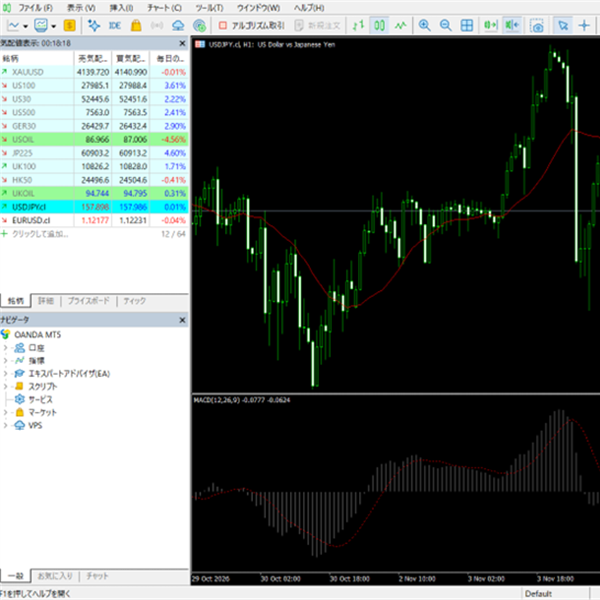
MT5を起動し、上部メニューの「ヘルプ」→「バージョン情報」をクリックします。

(※画像をクリックすると大きな画像が表示されます。)
バージョン情報画面の左下に、バージョン番号、ビルド番号、最後にアップデートされた日付が表示されます。
この画像でいえば、「5.00」がバージョン番号、「3260」がビルド番号、「15 Apr 2022(2022年4月15日)」が最後にアップデートされた日付です。

(※画像をクリックすると大きな画像が表示されます。)
iPhone版MT5のバージョンを確認する方法
MT5アプリを起動し、ボトムナビゲーション(画面の一番下)の「設定」をタップ。

(※画像をクリックすると大きな画像が表示されます。)
次の画面で、下部にある「設定」をタップします。

(※画像をクリックすると大きな画像が表示されます。)
設定画面上部にある「MetaTrader5」ロゴの下に表示された「build」の後の番号が、現在のバージョンです。
この画像でいえば、「3216」がバージョン番号です。

(※画像をクリックすると大きな画像が表示されます。)
Android版MT5のバージョンを確認する方法
Android版MT5アプリを立ち上げ、画面左上にあるメニューアイコン(3本線のアイコン)をタップします。

(※画像をクリックすると大きな画像が表示されます。)
メニュー一覧が表示されたら、下部にある「バージョン情報」をタップ。

(※画像をクリックすると大きな画像が表示されます。)
画面上部にある「MetaTrader5」ロゴの下に表示された「Build:」の後の番号が、現在のバージョンです。
この画像でいえば、「3190」がバージョン番号です。

(※画像をクリックすると大きな画像が表示されます。)
バージョンを確認する際のポイント
PC版のMT5には自動更新の仕組みがあり、更新が必要になると、アップデートが自動でダウンロードされます。
iPhone版・Android版のMT5アプリは、スマホ本体でアプリの自動更新を設定しておくと、自動的にアップデートが行われます。
バージョンによって使える機能が異なる場合があるため、最新のバージョンになっているかを確認しておくと安心です。
最新のバージョンでない場合、一部の機能が使えなかったり、画面の表示が記事の説明と異なったりすることがあります。
関連記事:
MT5を学びたい方へオススメコンテンツ

OANDA証券ではMT5(メタトレーダー5)の基本的な使い方を、画像や動画を用いて詳しく解説します。OANDA証券が独自開発したオリジナルインジケーターや自動売買(EA)なども豊富に提供しています。OANDA証券の口座をお持ちであれば無料で使えるので、ぜひ口座開設をご検討ください。
本ホームページに掲載されている事項は、投資判断の参考となる情報の提供を目的としたものであり、投資の勧誘を目的としたものではありません。投資方針、投資タイミング等は、ご自身の責任において判断してください。本サービスの情報に基づいて行った取引のいかなる損失についても、当社は一切の責を負いかねますのでご了承ください。また、当社は、当該情報の正確性および完全性を保証または約束するものでなく、今後、予告なしに内容を変更または廃止する場合があります。なお、当該情報の欠落・誤謬等につきましてもその責を負いかねますのでご了承ください。