取引の準備をしよう|口座開設後スターターガイド②
取引を始めるための2つの準備 — サブアカウントの作成と証拠金の入金をご案内します。マイページの見方や取引ツールの選び方がまだの方は、前のページ「マイページの基本を知ろう」を先にご確認ください。
このページの内容
サブアカウントとは?
OANDA証券では、取引ツールや取引商品ごとに「サブアカウント」を作成してお取引を行います。1つのメイン口座(マイページ)の中で、目的に合わせたサブアカウントを追加作成いただけます。
※fxTradeおよびTradingViewは同一のサブアカウントで両ツールを利用できます。
どのサブアカウントを作ればいい?
作成するサブアカウントは、使いたい取引ツールによって決まります。ツール選びに迷う場合は、前ページ「マイページの基本を知ろう(取引ツールを選ぼう)」や、マイページの「最適プラン・コース診断」をご活用ください。
「最適プラン・コース診断」は、マイページにログイン後、サブアカウント一覧の上に設置されているボタンからご利用いただけます。

fxTrade / TradingView サブアカウントの作成
fxTradeとTradingViewはNYサーバーのFX取引用サブアカウントを使います。マイページの左メニュー「FXサブアカウント管理」から作成できます。
サブアカウント作成画面を開く
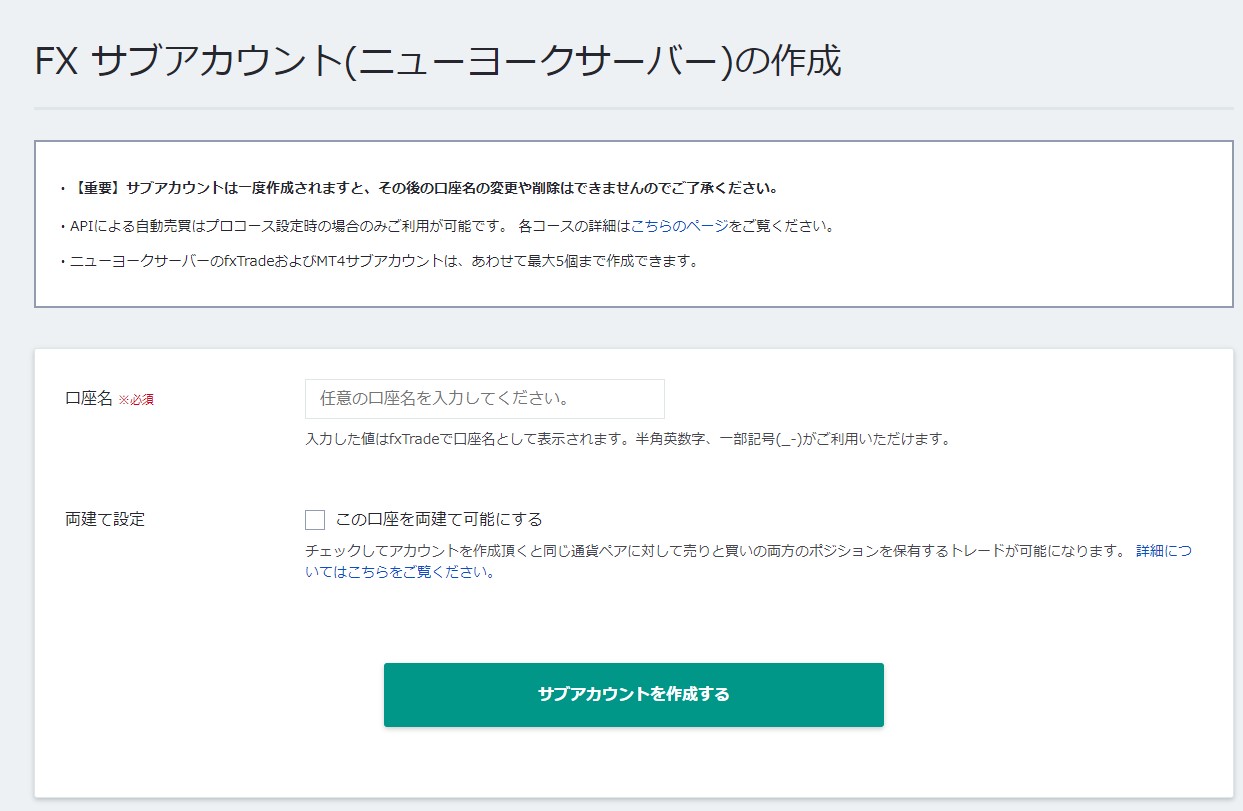
マイページの左メニューから「FXサブアカウント管理」→「NYサーバー サブアカウントの作成」を選択します。
口座名・両建て設定を入力して作成
以下を設定して「サブアカウントを作成する」をクリックします。
- 口座名:半角英数字・一部記号(_ -)で入力(fxTradeで口座名として表示されます)
- 両建て設定:同じ通貨ペアで売り・買いの両方を持ちたい場合はチェック
口座名は慎重に決めてください。なお、NYサーバーのfxTrade・TradingViewサブアカウントはあわせて最大5個まで作成できます。
コースの違い(ベーシック / プロ)
| ベーシックコース | プロコース | |
|---|---|---|
| スプレッド | 一部の通貨ペアは原則固定、残りの通貨ペアは変動制 | 一部の通貨ペアは原則固定、残りの通貨ペアは変動制 ※ベーシックよりスプレッドは広めです |
| 取引手数料 | 無料 | 無料 |
| 1回の最大注文数量 | 25万通貨 | 300万通貨 |
| API利用 | ✗ 不可 | ◯ 可能 ※Gold会員かつ残高25万円以上 |
| おすすめ | プロコースよりも低スプレッドで始めたい方。 ベーシックコース:ドル円0.4銭、ユーロドル0.5PIP原則固定! | 大口取引・APIを使った自動売買をしたい方 プロコース:ドル円0.8銭、ユーロドル0.8PIP原則固定! |
※コースは作成後もマイページ「FXサブアカウント管理」から変更できます。
MT5 サブアカウントの作成
MT5では、取引したい商品にあわせて東京サーバーのサブアカウントを作成します。以下の種類があります。
| 種類 | 取引内容 | サーバー |
|---|---|---|
| 東京サーバー/裁量プラン | FX(裁量トレード・狭スプレッド) *自動売買(EA)はご利用いただけません | 東京 |
| 東京サーバー/スタンダードプラン | FX(EA自動売買対応) | 東京 |
| 株価指数CFD | 日経225・米国株価指数など | 東京 |
| 商品CFD | 金・原油などの商品 | 東京 |
MT5サブアカウントの作成画面を開く
マイページの左メニューから「FXサブアカウント管理」(CFDの場合は「CFDサブアカウント管理」)→ 作成したいプランの「MT5サブアカウントを作成」を選択します。
口座名・MT5パスワード・2段階認証を設定
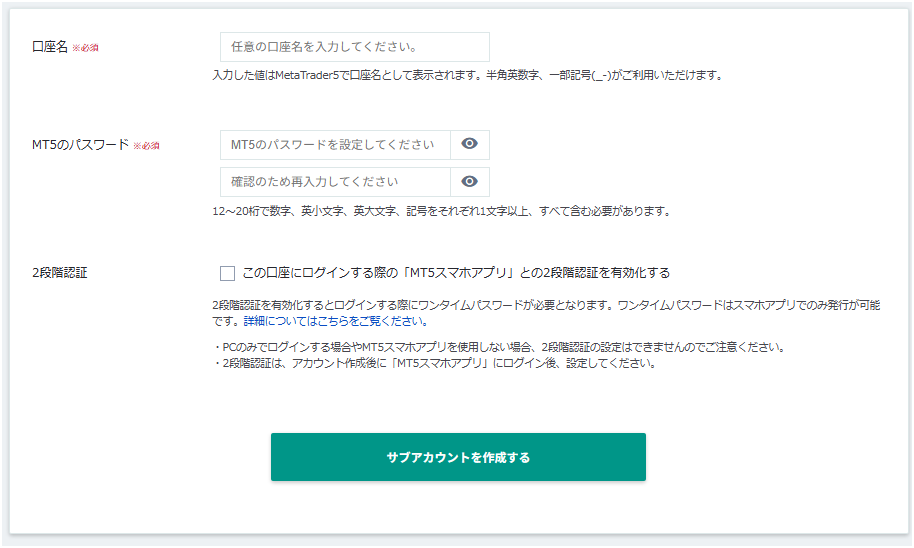
以下を入力して「サブアカウントを作成する」をクリックします。
- 口座名:半角英数字・一部記号(_ -)
- MT5のパスワード:12〜20桁で数字・英小文字・英大文字・記号をそれぞれ1文字以上含む
- 2段階認証:チェックを入れると有効化されます。有効化したあとの具体的な設定は、下記の設定方法ガイドをご確認ください。
作成完了 — ログイン情報を確認・保存
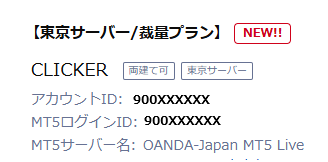
作成が完了すると、MT5ログインID・サーバー名が表示されます。この情報はMT5ツール(アプリ)へのログインに必要です。MT5をPCにダウンロードしていない方は、続けてグリーンのボタンからMT5のダウンロードを進めてください。
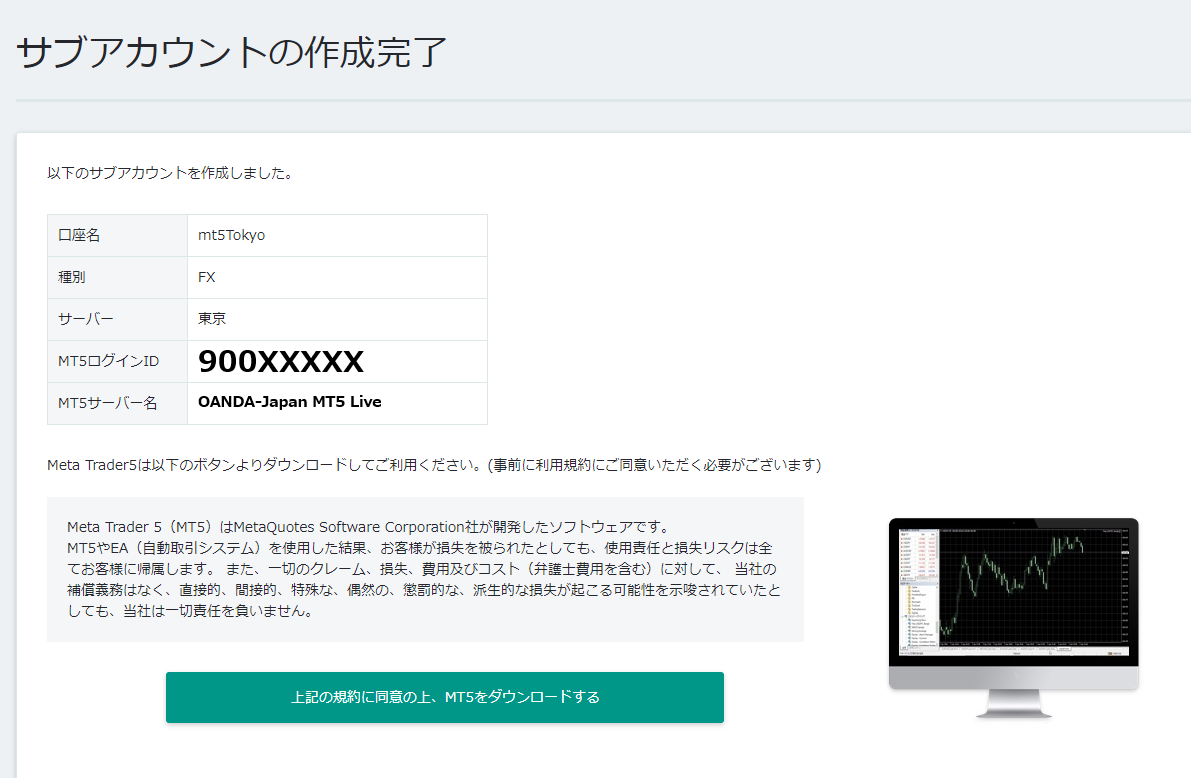
設定したMT5パスワードは作成後に画面で確認できません。必ず控えておいてください。お忘れの場合は、マイページのサブアカウント一覧「MT5パスワードの変更」から再設定できます。
入金方法は2種類
入金には「ダイレクト入金」と「振込入金」の2つの方法があります。まずは違いを確認しましょう。
| ダイレクト入金 | 振込入金 | |
|---|---|---|
| 反映時間 | 原則リアルタイム | 通常1〜2時間程度 |
| 手数料 | 無料 | お客様負担 |
| 対応銀行 | 提携金融機関のみ | すべての金融機関 |
| 最低金額 | 1万円〜 | 制限なし |
| こんな方に | すぐに取引を始めたい方 | 提携外の銀行を使いたい方 |
ご登録の本人名義以外からの入金は反映できません。法人名義の場合は必ず法人名でご入金ください。
ダイレクト入金の手順
入金メニューを開く
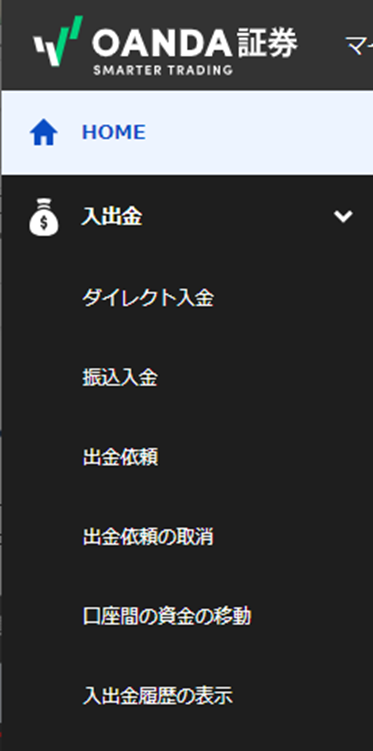
マイページの左メニューから「入出金」→「ダイレクト入金」を選択します。
利用規約に同意して進む
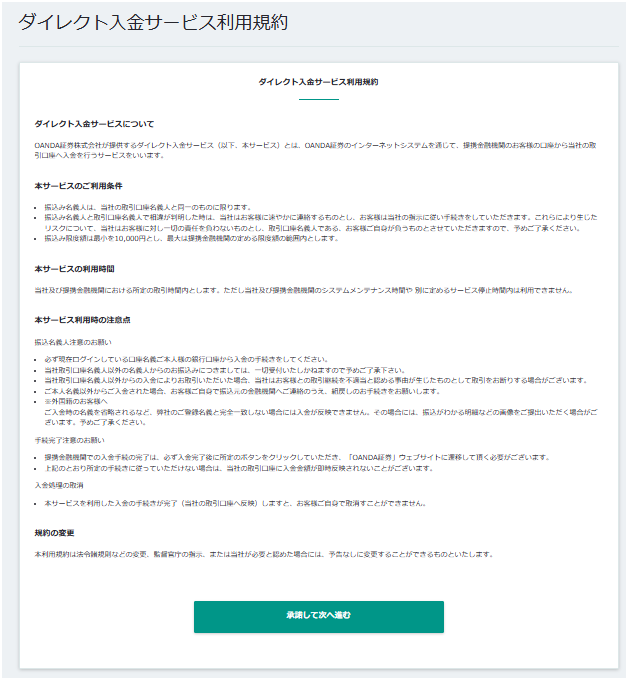
初回はダイレクト入金サービスの利用規約が表示されます。内容を確認し「承諾して次へ進む」をクリックします。
入金元銀行・入金先・金額を入力
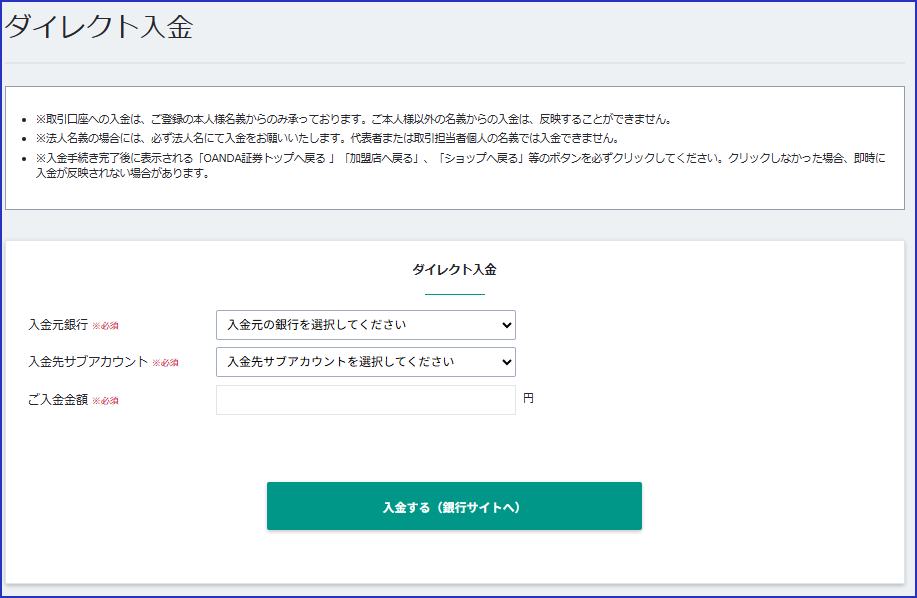
入金元の銀行、入金先サブアカウント、入金金額を選択・入力して「入金する(銀行サイトへ)」をクリックします。
ダイレクト入金に使える金融機関(全7行)
以下の提携金融機関のインターネットバンキングからご利用いただけます。
金融機関サイトで手続きを完了
提携金融機関のサイトに移動しますので、そちらで入金手続きを完了してください。
入金手続き完了後に表示される「OANDA証券トップへ戻る」等のボタンを必ずクリックしてください。クリックしないと入金が即時反映されない場合があります。
振込入金の手順
お客様専用の振込先口座を確認
マイページの「入出金」→「振込入金」から、お客様専用の振込先銀行口座を確認します。この口座宛に振り込むと、自動的に入金先サブアカウントへ反映されます。

入金先サブアカウントの指定について
振り込んだ資金は、画面に表示されている「入金先サブアカウント」へ自動的に反映されます。
サブアカウントを複数お持ちの場合は、どのサブアカウントに入金するかをあらかじめ指定しておく必要があります。入金先を変えたいときは、画面の「入金先サブアカウントを変更」(画像の矢印部分)から、入金したいサブアカウントを選んでおいてください。
振込入金時のご注意
振込入金時には、口座番号に誤りがないか必ずご確認ください。
また、ご入金は弊社にご登録されている名義と同一名義でお願いいたします。口座番号や名義が異なる場合は受付できません。その際は、お客様ご自身で組戻しの手続きをお願いいたします。
送金代行等のアプリからのご入金はご遠慮ください。
お使いの金融機関から振込
ATMやインターネットバンキングから、表示された専用口座宛に送金してください。
振込依頼人名が当社のご登録名義と一致しない場合、入金が反映できません。お振込み手数料はお客様のご負担となります。反映は通常ご入金後1〜2時間程度ですが、振込時間などにより翌営業日の取扱いとなる場合があります。
スマートフォンでも操作は同じです
マイページはPC・スマートフォンとも同じ画面(レスポンシブ表示)です。上記の入金操作はスマートフォンのブラウザからも同じ手順で行えます。
