
MT5のヒストリカルデータとは?ダウンロード方法や活用方法を解説
MT5のヒストリカルデータとは、過去の価格データのことです。
EA(Expert Advisor:自動売買プログラム)のバックテストや、過去チャートを使った検証に利用できます。
本記事では、MT5のヒストリカルデータの概要、OANDA証券でのダウンロード方法、バックテストでの活用方法、利用時の注意点などを解説します。
※OANDA証券では、口座をお持ちの方を対象に、MT5用のティックデータを無料で提供しています。
目次
- 1.MT5のヒストリカルデータとは
- 2.OANDAでMT5用のヒストリカルデータをダウンロードする方法
- 3.MT5のヒストリカルデータをバックテストで活用する方法
- 4.MT5のヒストリカルデータを利用する際の注意点
- 5.【まとめ】MT5のヒストリカルデータとは?ダウンロード方法や活用方法を解説
MT5のヒストリカルデータとは
ヒストリカルデータとは、為替レートなどの過去の価格データのことです。
MT5
は、通常は接続先のFX会社のサーバーから自動的にヒストリカルデータを取得してチャートを表示します。ただし、サーバーから取得できるデータの期間や精度は、FX会社によって異なります。
MT5の初期状態で遡れる期間には限りがあるため、以下のような用途で任意の期間あるいは長期間のヒストリカルデータが必要な場合は、FX会社などが提供するデータを別途ダウンロードしてMT5に取り込む必要があります。
OANDAでMT5用のヒストリカルデータをダウンロードする方法
OANDA証券では、東京サーバーで実際に配信されたMT5用のティックデータをダウンロードできます。
手順は以下の通りです。
- ・マイページにログイン後、「ティックデータ」のダウンロードをクリック
- ・ダウンロードページで任意の通貨ペアを選択し、ダウンロード
- ・ダウンロードしたデータをMT5にインポート
マイページにログイン後、「ティックデータ」のダウンロードをクリック
OANDA証券のウェブサイトからマイページにログインします。
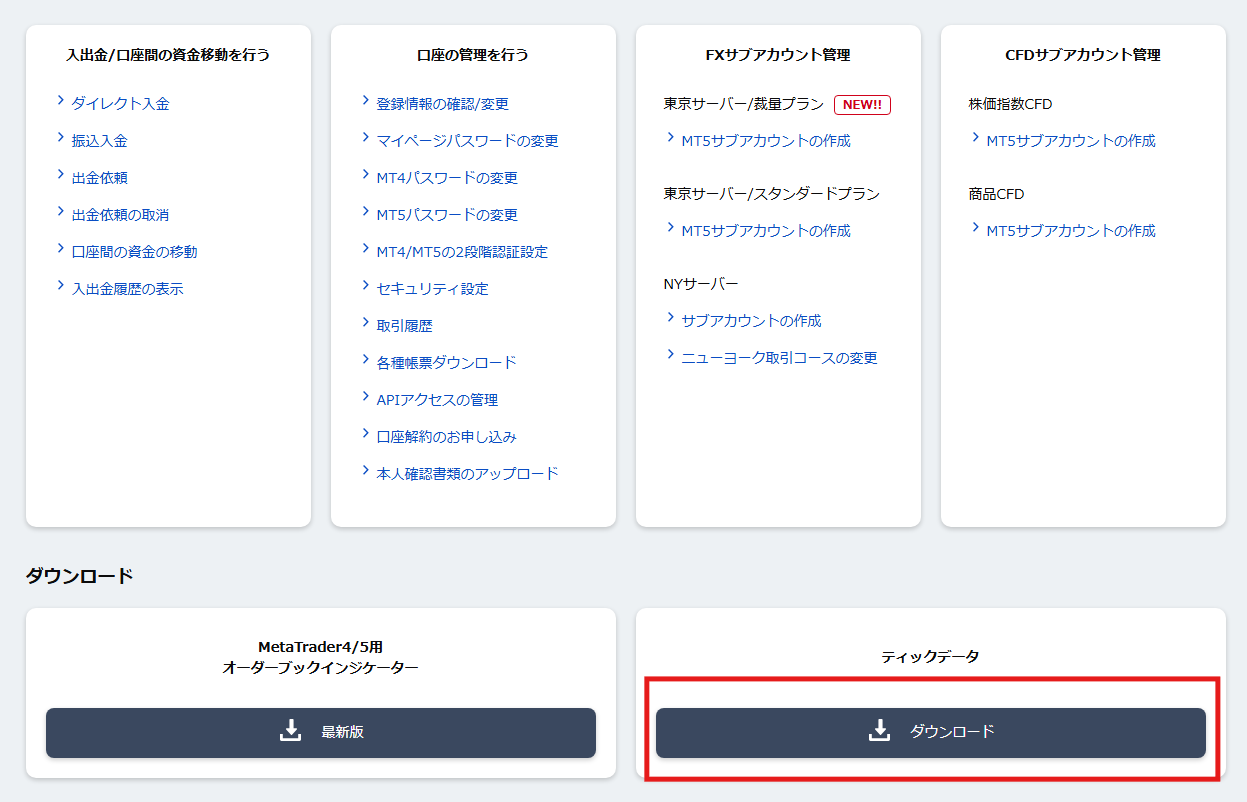
マイページ下部の右側「ティックデータ」の「ダウンロード」ボタンをクリックすると、ティックデータのダウンロードページへ進みます。
ダウンロードページで任意の通貨ペアを選択し、ダウンロード
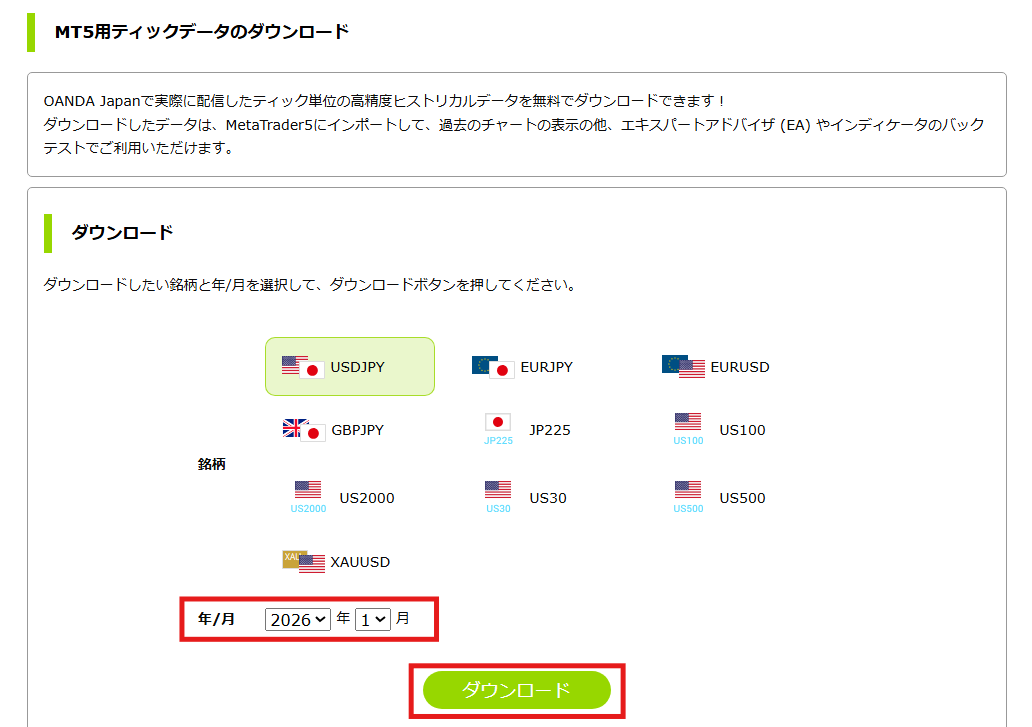
ダウンロードページが開いたら、ダウンロードしたい通貨ペアを選択し、必要な年・月を指定して「ダウンロード」ボタンをクリックします。
FXの通貨ペアで用意されているのは、以下の4種類です。
- ・米ドル/円(USD/JPY)
- ・ユーロ/円(EUR/JPY)
- ・ポンド/円(GBP/JPY)
- ・ユーロ/米ドル(EUR/USD)
データは1カ月単位でのダウンロードとなります。
ZIP形式で圧縮されているため、ダウンロード後に展開(解凍)して使用します。
展開するとCSVファイルが得られます。
なお、FX以外にもCFDのUS30、US100、US500、US2000、JP225、XAU/USDのデータもダウンロードできます。
ダウンロードしたデータをMT5にインポート
ティックデータのインポート手順は、ダウンロードページにも画像付きの手順説明がありますが、ここではダイジェストで解説します。
「(1)MT5でカスタム銘柄を作成」「(2)作成した銘柄にデータをインポート」という流れでMT5に取り込みます。

出典:MT5
(1)MT5でカスタム銘柄を作成
MT5を起動し、上部メニューの「表示」から「銘柄」を選択します。
「銘柄」ダイアログが表示されるので、インポートしたい銘柄を選択した状態で「カスタム銘柄を作成する」をクリックします。
「カスタム銘柄」ダイアログが表示されたら、「銘柄」の部分をダブルクリックして任意の銘柄名に編集し、「YES」をクリックします。
これでカスタム銘柄が作成されます。
(2)作成した銘柄にデータをインポート
「銘柄」ダイアログの一覧から作成したカスタム銘柄を選択し、「銘柄を表示する」をクリックします。
「ティック」タブをクリックして表示を切り替えます。
画面左上の選択ボックスから作成したカスタム銘柄を選択し、「ティックをインポートする」をクリックします。
「ティックをインポートします」ダイアログで「選択」をクリックし、ダウンロードしたCSVファイルを選択します。
インポートされるデータの内容を確認し、「YES」をクリックするとインポートが完了します。
インポートが完了すると、作成したカスタム銘柄のチャートを表示したり、バックテストの対象として選択したりできるようになります。
MT5のヒストリカルデータをバックテストで活用する方法
インポートしたヒストリカルデータは、MT5のストラテジーテスターを使ったEAのバックテストに活用できます。
手順は以下の通りです。
- ・MT5のストラテジーテスターを起動する
- ・EAを選択する
- ・通貨ペア・時間足・期間を設定する
- ・ヒストリカルデータを使ってバックテストする
MT5のストラテジーテスターを起動する
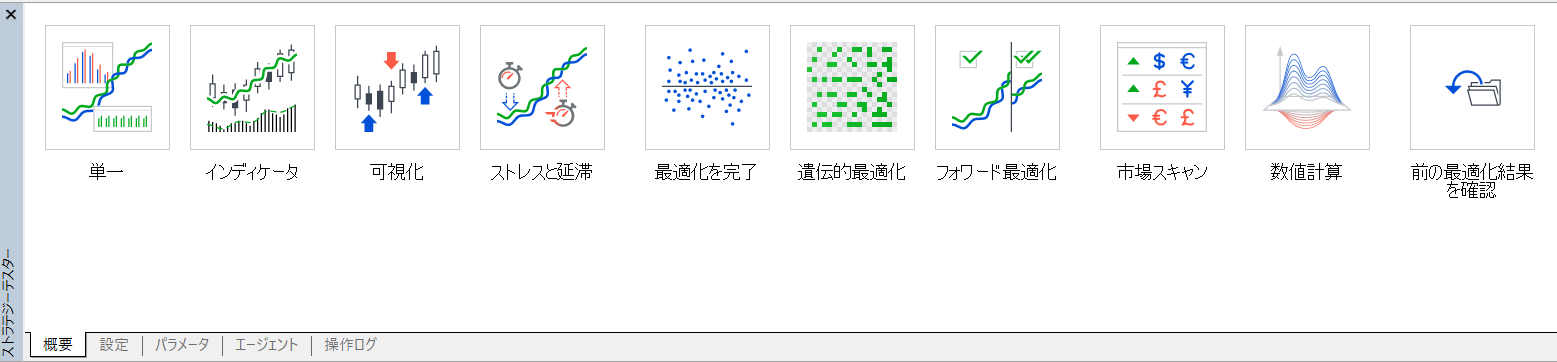
上部メニューの「表示」から「ストラテジーテスター」を選択します(ショートカットキー「Ctrl+R」でも起動できます)。
画面下部にストラテジーテスターのパネルが表示されます。
出典:MT5
EAを選択する
ストラテジーテスターの「設定」タブを開き、バックテストしたいEAを選択します。

出典:MT5
通貨ペア・時間足・期間を設定する
続いて、バックテストの条件を設定します。
- ・通貨ペア(銘柄):インポートしたデータを使う場合は、作成したカスタム銘柄を選択します。
- ・時間足(銘柄の右隣):バックテストで使用する時間足を選択します。
- ・期間(日付):バックテストの対象期間を指定します。インポートしたデータが存在する範囲内で設定します。
また、モデルには下記の種類があります。
- ・全ティック:1分足データからティックの値動きを擬似的に生成して検証。
- ・リアルティックに基づいたすべてのティック:ティックデータを使用して検証。
- ・1分足OHLC:1分足ごとの始値・高値・安値・終値を使って検証。
- ・始値のみ:各バーの始値だけを使って検証。
- ・数値計算:ティックデータを使わない特殊な計算モード。
モデルの種類によりテストの速度や精度が異なります。
「始値のみ→1分足OHLC→全ティック→リアルティックに基づいたすべてのティック」の順に、テストに時間がかかる反面、検証の精度はより高まります。
ヒストリカルデータを使ってバックテストする
条件の設定が完了したら、「スタート」ボタンをクリックしてバックテストを実行します。
テストが完了すると、以下のような結果を確認できます。

出典:MT5
結果を確認しながらEAのパラメーターを調整し、再度テストを行うことで、EAの改善に役立てられます。
MT5のヒストリカルデータを利用する際の注意点
MT5のヒストリカルデータを利用する際は、以下の点に注意が必要です。
- ・FX会社によって取得できるデータが異なる
- ・データの欠損を確認する
- ・バックテスト結果が将来の運用成績を保証するものではない
FX会社によって取得できるデータが異なる
FX会社ごとに配信レートが異なるため、ヒストリカルデータもまた異なります。
同じ通貨ペアでも、レートの更新頻度、スプレッド、サーバー時間、取引時間の扱いなどが会社によって異なるため、使用するデータによってバックテストの結果が変わる可能性があります。
OANDA証券の口座でEAを運用する場合は、OANDA証券が提供するティックデータを使うことで、実際の配信レートに基づいた検証が可能です。
データの欠損を確認する
データに欠損があると、時間足の生成やバックテストの結果に影響が出る可能性があります。
ストラテジーテスターのレポートでは、テストに使用したデータの品質(ヒストリー品質)を確認できます。
品質が低い場合は、データの欠損などを疑い、必要に応じてデータを取得し直す必要があります。
バックテスト結果が将来の運用成績を保証するものではない
バックテストの結果が良好でも、将来も同じ成績が得られるとは限りません。
過去のデータに最適化されたカーブフィッティング(過剰最適化)では、相場環境が変わると機能しなくなる場合があります。
また、バックテストでは実際の取引で発生するスリッページや約定拒否などを完全には再現できません。
バックテストはあくまで過去データによる検証と位置づけ、デモ口座や少額でのフォワードテストと組み合わせて、EAの有効性を慎重に判断することが大切です。
【まとめ】MT5のヒストリカルデータとは?ダウンロード方法や活用方法を解説
MT5のヒストリカルデータとは過去の価格データのことで、EAのバックテストや過去チャートを用いた検証などに活用できます。
MT5で遡れる期間には限りがあるため、任意の期間や長期間のデータを使いたい場合は、FX会社などが提供するヒストリカルデータを別途取り込む必要があります。
ヒストリカルデータを利用する際は、データの欠損やFX会社による配信レートの違いに注意し、バックテストの結果を過信せずフォワードテストと組み合わせて活用することが大切です。
OANDA証券では、MT5を学びたい方向けのコンテンツを豊富に用意しています。
MT5についてより詳しく知りたい方は、基本的な使い方やインジケーター、自動売買(EA)などを解説した以下のコンテンツもあわせてご覧ください。
MT5を学びたい方へオススメコンテンツ
OANDA証券ではMT5(メタトレーダー5)の基本的な使い方を、画像や動画を用いて詳しく解説します。OANDA証券が独自開発したオリジナルインジケーターや自動売買(EA)なども豊富に提供しています。OANDA証券の口座をお持ちであれば無料で使えるので、ぜひ口座開設をご検討ください。
本ホームページに掲載されている事項は、投資判断の参考となる情報の提供を目的としたものであり、投資の勧誘を目的としたものではありません。投資方針、投資タイミング等は、ご自身の責任において判断してください。本サービスの情報に基づいて行った取引のいかなる損失についても、当社は一切の責を負いかねますのでご了承ください。また、当社は、当該情報の正確性および完全性を保証または約束するものでなく、今後、予告なしに内容を変更または廃止する場合があります。なお、当該情報の欠落・誤謬等につきましてもその責を負いかねますのでご了承ください。

