MT4インジケーターの入れ方と無料おすすめツール
このMT4サブ口座の新規開設は2026年3月27日で終了しました。詳細はこちら
MT4(メタトレーダー4)では、チャート上に自由にインジケーターを表示できます。
インジケーターを活用することで、価格の動きやトレンドの状況を視覚的に把握しやすくなり、より効率的な取引判断が可能になります。
本記事では、MT4に標準搭載されているインジケーターや、外部から入手したインジケーターをチャートに追加する方法に加え、「RCI」や「日本時間表示」など、OANDA限定の無料カスタムインジケーター10選のダウンロード方法もあわせて紹介します。
目次
- 1.MT4のチャート上にインジケーターを表示する方法
- 2.【基本】MT4でまず使うべき定番インジケーター3選
- 3.MT4オリジナルインジケーターを無料ダウンロード
- 4.MT4インジケーターに関するQ&A
- 5.【まとめ】MT4インジケーターの入れ方と無料おすすめツール|OANDA証券
MT4のチャート上にインジケーターを表示する方法
MT4(メタトレーダー4)には、デフォルトで50種類以上のインジケーターが標準搭載されており、さらに外部ライブラリやインターネット上で入手したインジケーターもチャートに追加して利用できます。
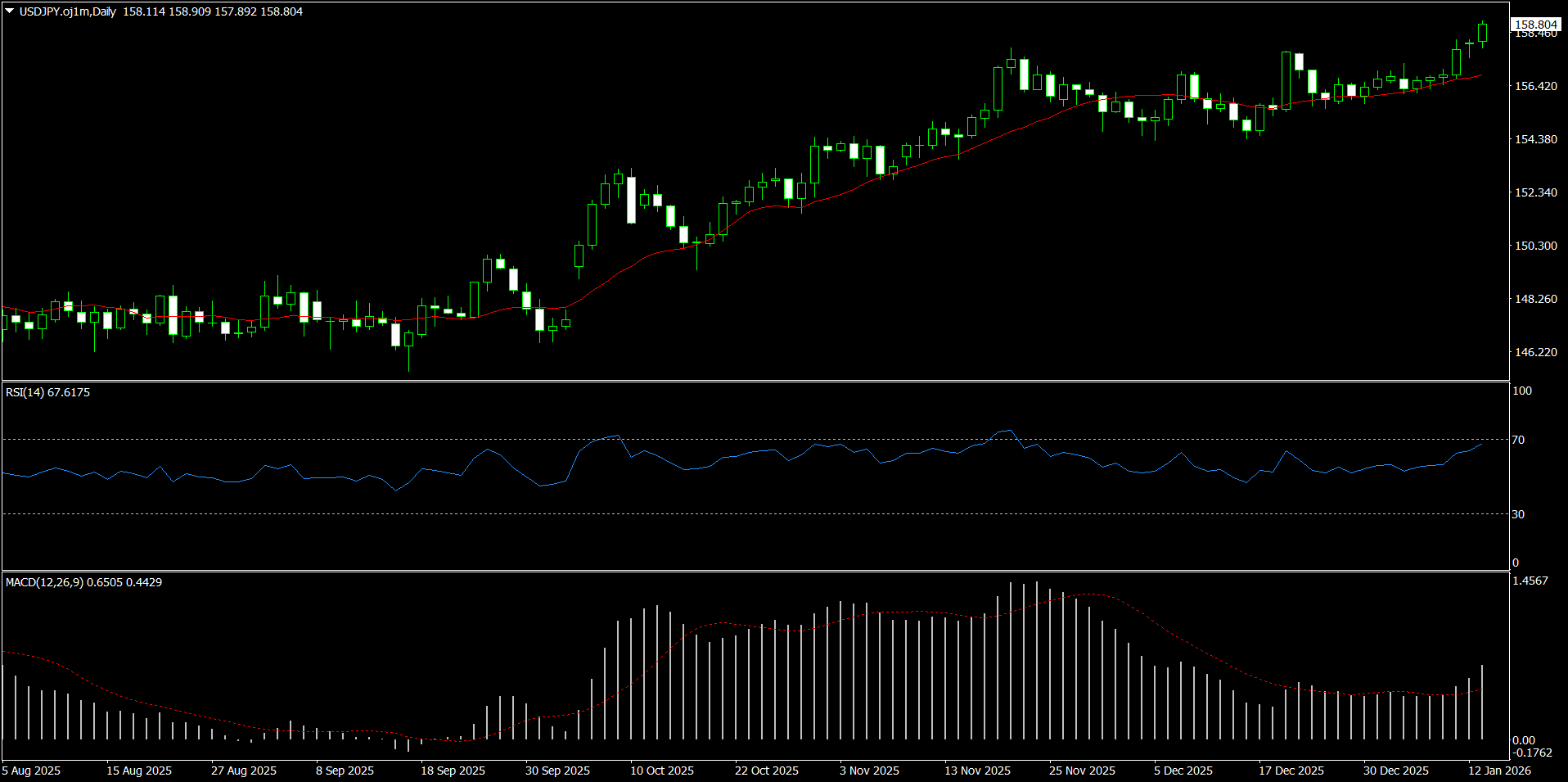
出典:MT4
インジケーターをチャート上に表示すれば、自分の取引スタイルに合わせた分析を行うことが可能です。
ここでは、MT4のチャートにインジケーターを追加して表示する手順を、初心者の方でもわかりやすいように解説します。
- ・MT4のデフォルトのインジケーターを表示させる方法
- ・外部で入手したインジケーターを表示させる方法
MT4のデフォルトのインジケーターを表示させる方法
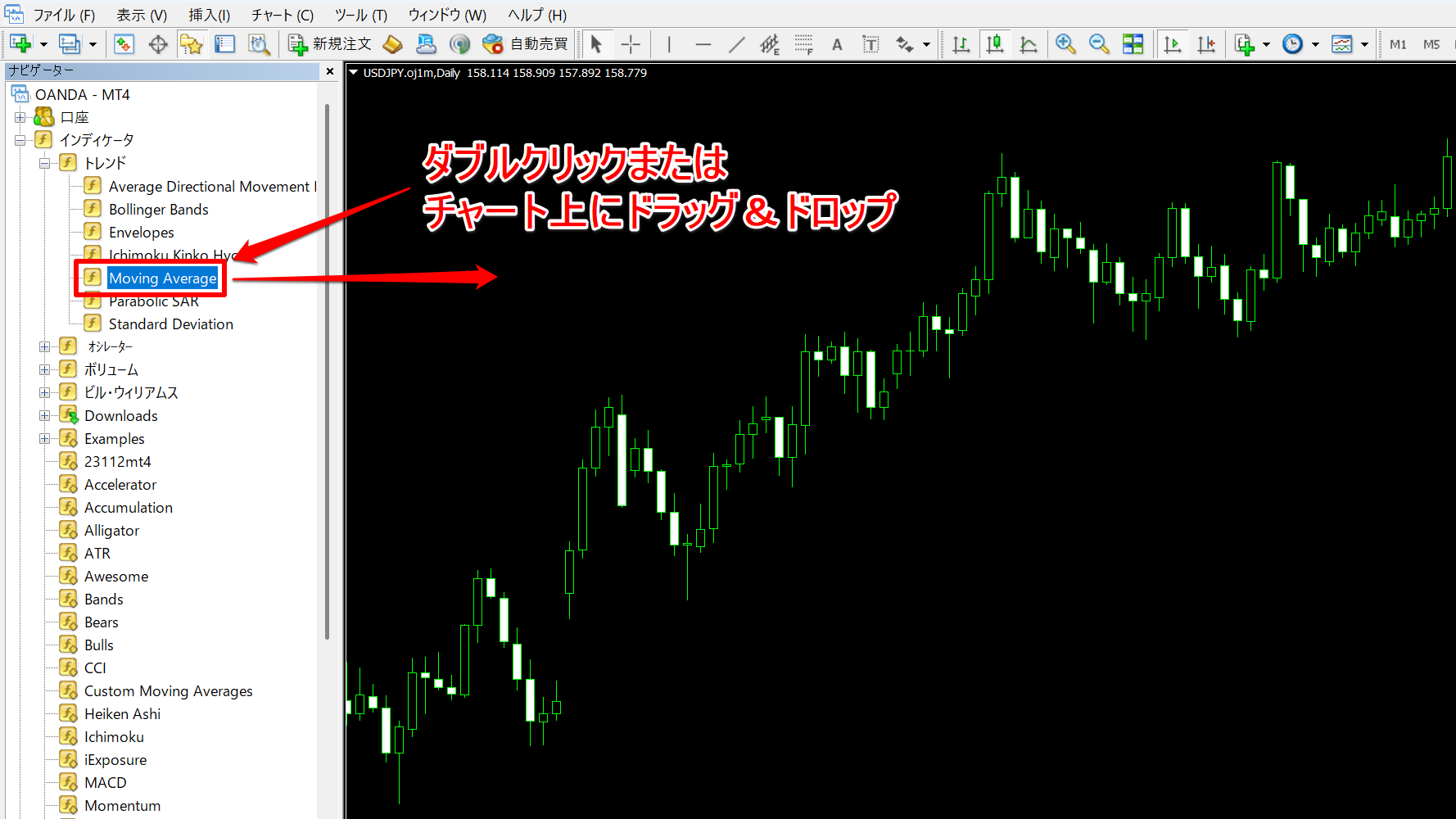
MT4の標準インジケーターを表示させる方法はいくつかありますが、最も簡単なのは、「ナビゲーター」ウィンドウからインジケーターを選択する方法です。
手順は以下の通りです。
手順①ナビゲーター内のインジケーターをダブルクリック、またはチャート上にドラッグ&ドロップチャートをアクティブにした状態で、「ナビゲーター」ウィンドウから表示したいインジケーターを選び、ダブルクリックするかチャート上にドラッグ&ドロップします。
出典:MT4
手順②各種設定を行って「OK」をクリックパラメーターやスタイルの設定画面が開くので、任意の設定に変更した後、「OK」をクリックするとチャートにインジケーターが表示されます。
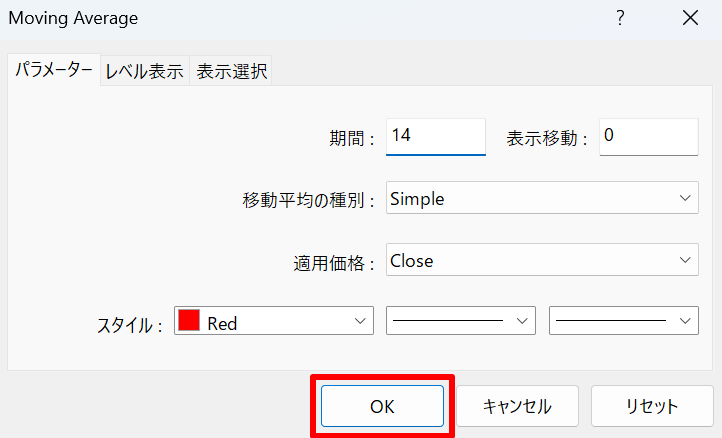
出典:MT4
外部で入手したインジケーターを表示させる方法
MT4では、外部で入手したインジケーターをチャートに表示することも可能です。
そのためには、入手したインジケーターのmq4ファイル、またはex4ファイルをMT4の指定フォルダに格納する必要があります。
手順は以下の通りです。
手順①データフォルダを開くMT4の上部メニューにある「ファイル」から「データフォルダを開く」を選択します。
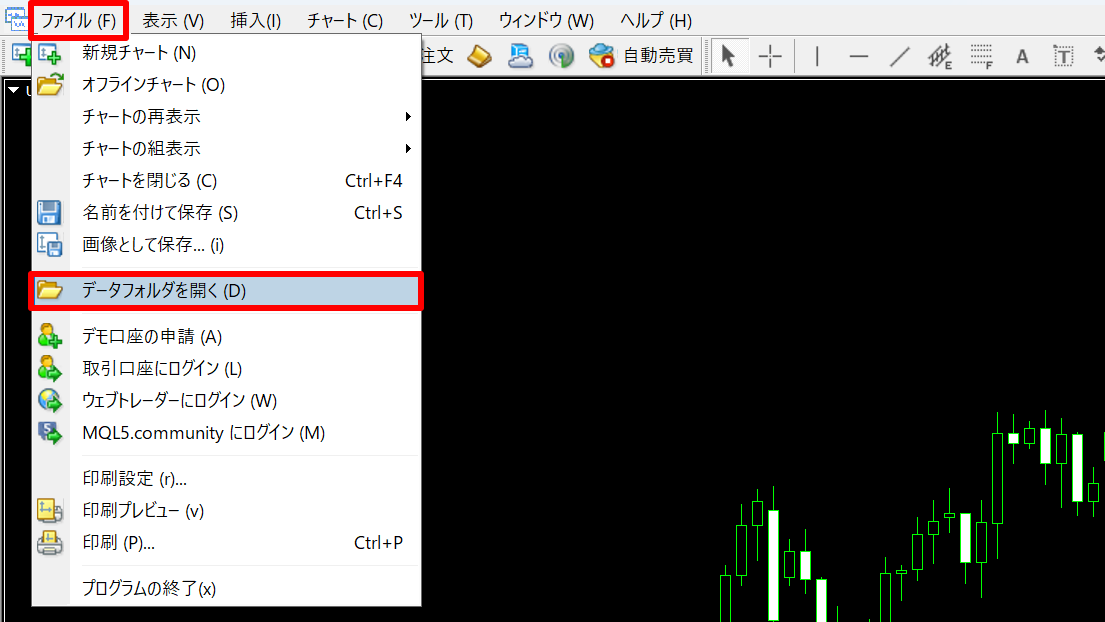
出典:MT4
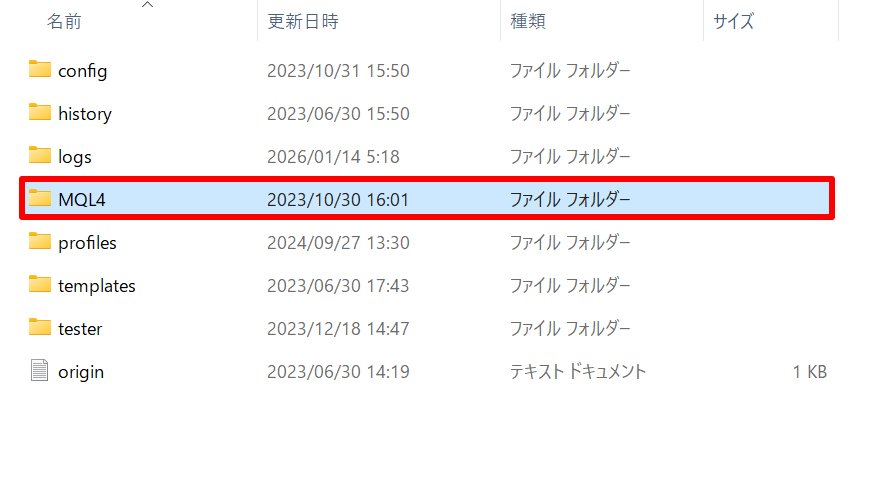
手順②データフォルダ内の「MQL4」をダブルクリック「データフォルダを開く」を選択すると、次のようなウィンドウが表示されるので、「MQL4」をダブルクリックしてフォルダを開きます。
「MQL4」フォルダ内にある「Indicators」をダブルクリックしてフォルダを開きます。
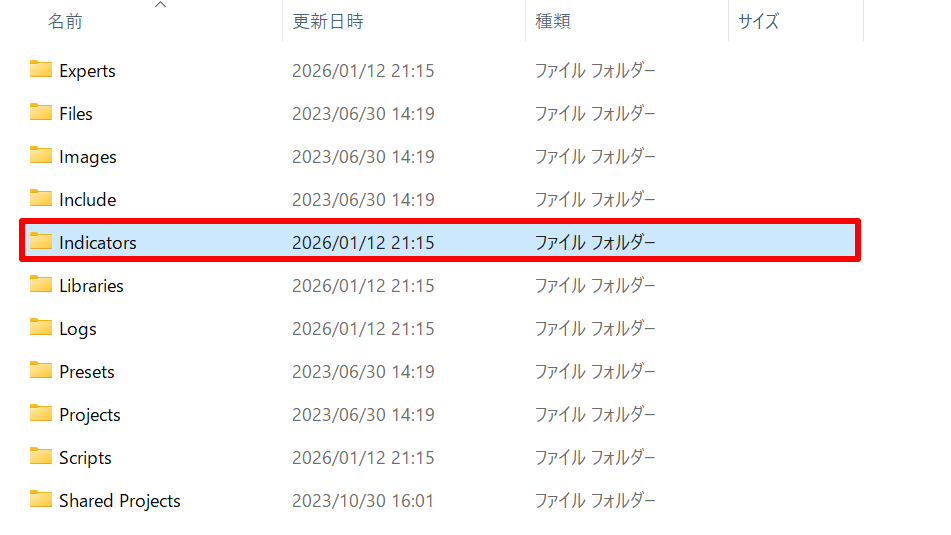
「Indicators」フォルダには、既にデフォルトのインジケーターのmq4・ex4ファイルが入っています。
ここに入手したインジケーターのファイルを貼り付けます(mq4またはex4のどちらかのファイルで構いません)。
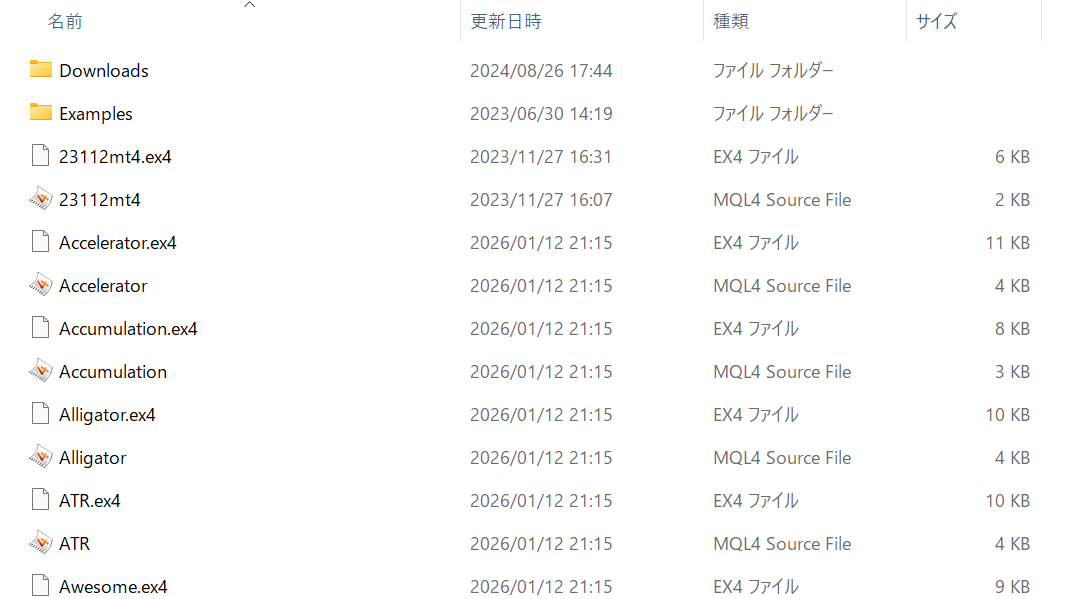
なお、インジケーターによってはDLLファイルを使用するような特殊なものもあるため、作成者の指示がある場合はその指示に従って導入します。
手順⑤MT4を再起動してチャートに適用「Indicators」フォルダへの貼り付けが完了したら、MT4を再起動します(再起動しないとナビゲーターに反映されません)。
再起動後、ナビゲーターに追加したインジケーターが表示されていることを確認し、ダブルクリックするかチャート上にドラッグ&ドロップします。
これで外部インジケーターの表示は完了です。
【基本】MT4でまず使うべき定番インジケーター3選
MT4ではさまざまなインジケーターを利用できますが、初心者がまず押さえておきたいのは移動平均線・ボリンジャーバンド・RSIの3つです。
ここでは、それぞれの基本的な特徴を解説します。
■移動平均線(トレンド系)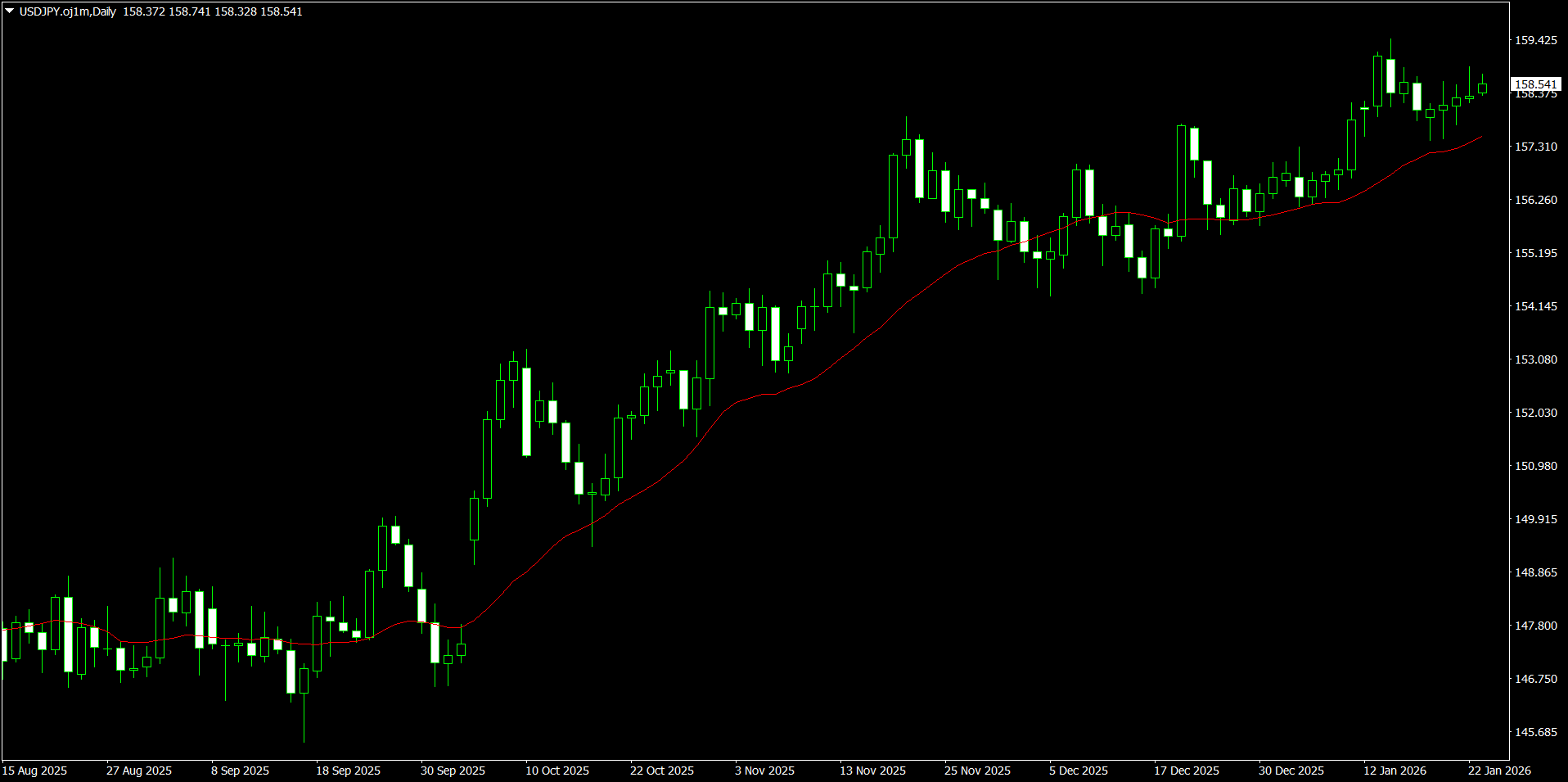
出典:MT4
移動平均線は一定期間の価格(主に終値)の平均を線で結んだインジケーターで、トレンド系指標の代表格です。
見方はシンプルで、線の向きが上を向いていれば上昇トレンド、下を向いていれば下落トレンドと判断できます。
移動平均線については、こちらの記事で詳しく解説しています。
> 移動平均線とは|基本的な見方や活用方法・期間設定の目安などを解説
■ボリンジャーバンド(トレンド系)
出典:MT4
ボリンジャーバンドは、移動平均線を中心に置き、その上下に統計学で算出された標準偏差の幅を示すインジケーターです。
値動きが穏やかなときはバンドが収縮し、激しくなると拡大するのが特徴で、トレンドの方向や勢いを把握するのに役立ちます。
ボリンジャーバンドについては、こちらの記事で詳しく解説しています。
> ボリンジャーバンドとは|見方・使い方・活用方法について紹介
■RSI(オシレーター系)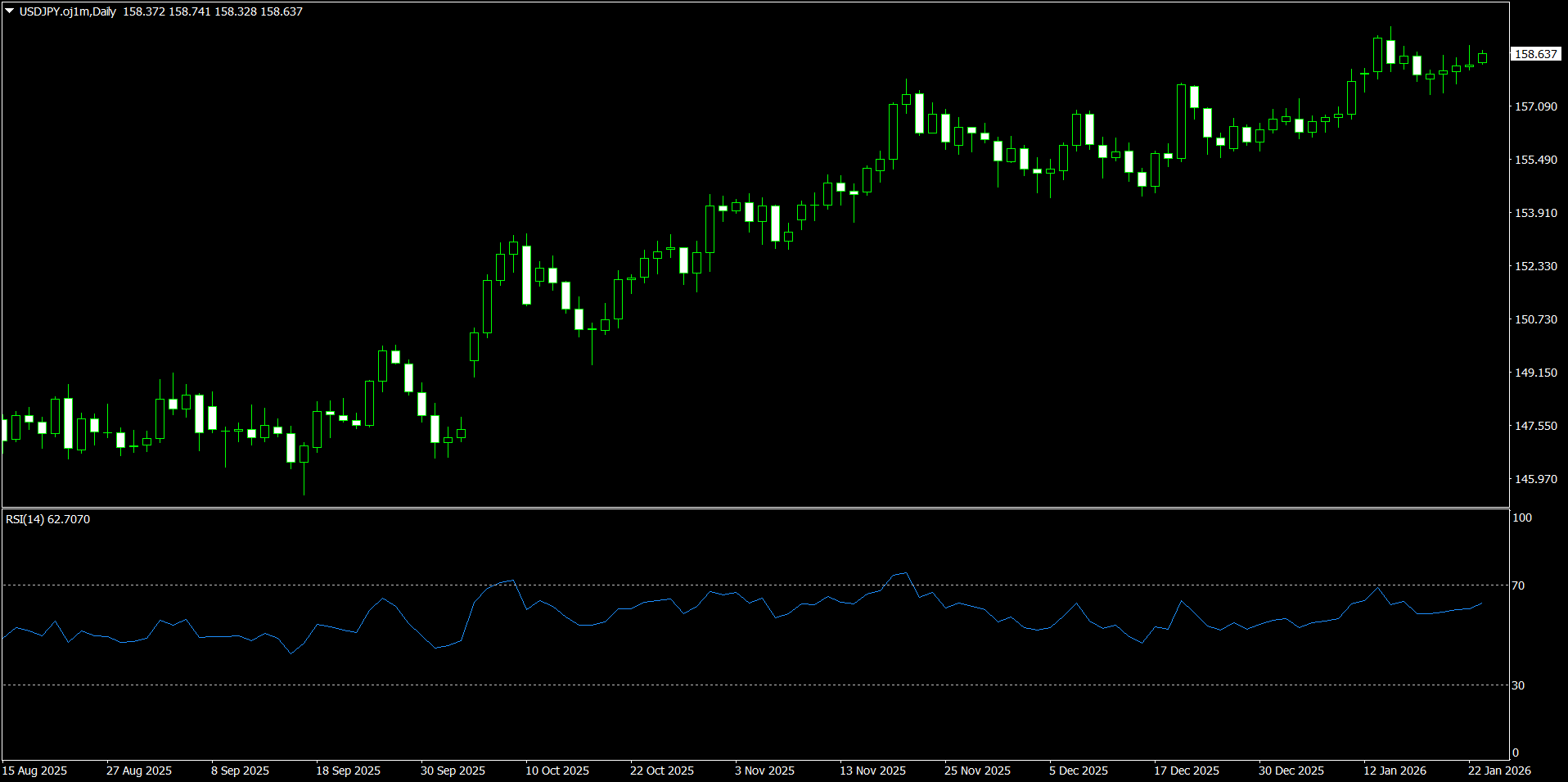
出典:MT4
RSI(相対力指数)は、過去の一定期間における値動きの「上昇幅」と「下落幅」をもとに、現在の上昇の割合を算出するインジケーターです。
オシレーター系
の指標で、メインチャート下のサブチャートに表示されます。0~100%の範囲を推移し、一般的には70%以上で買われすぎ、30%以下で売られすぎと判断されます。
RSIについては、こちらの記事で詳しく解説しています。
> RSIとは|基本の見方・使い方・設定方法などをわかりやすく解説
MT4オリジナルインジケーターを無料ダウンロード
MT4には標準で多くのインジケーターが搭載されていますが、操作がわかりにくかったり、使い勝手が悪かったり、物足りなさを感じることも少なくありません。
こうしたMT4ユーザーの不満を解消するために開発されたのが、OANDA証券のオリジナルインジケーターです。
かゆいところに手が届く機能性が魅力で、標準機能では補えない利便性が追求されています。
これらすべてが無料でダウンロードでき、初心者から上級者まで即戦力として導入できるのも大きな特徴です。
ここでは、数あるインジケーターの中から代表的なものを抜粋して紹介します。
インジケーターは、以下のページから簡単にダウンロードできます。
※MT4版のオリジナルインジケーターは、OANDA証券の会員ステータスがゴールド以上の方のみダウンロード可能です。
代表的なMT4オリジナルインジケーター
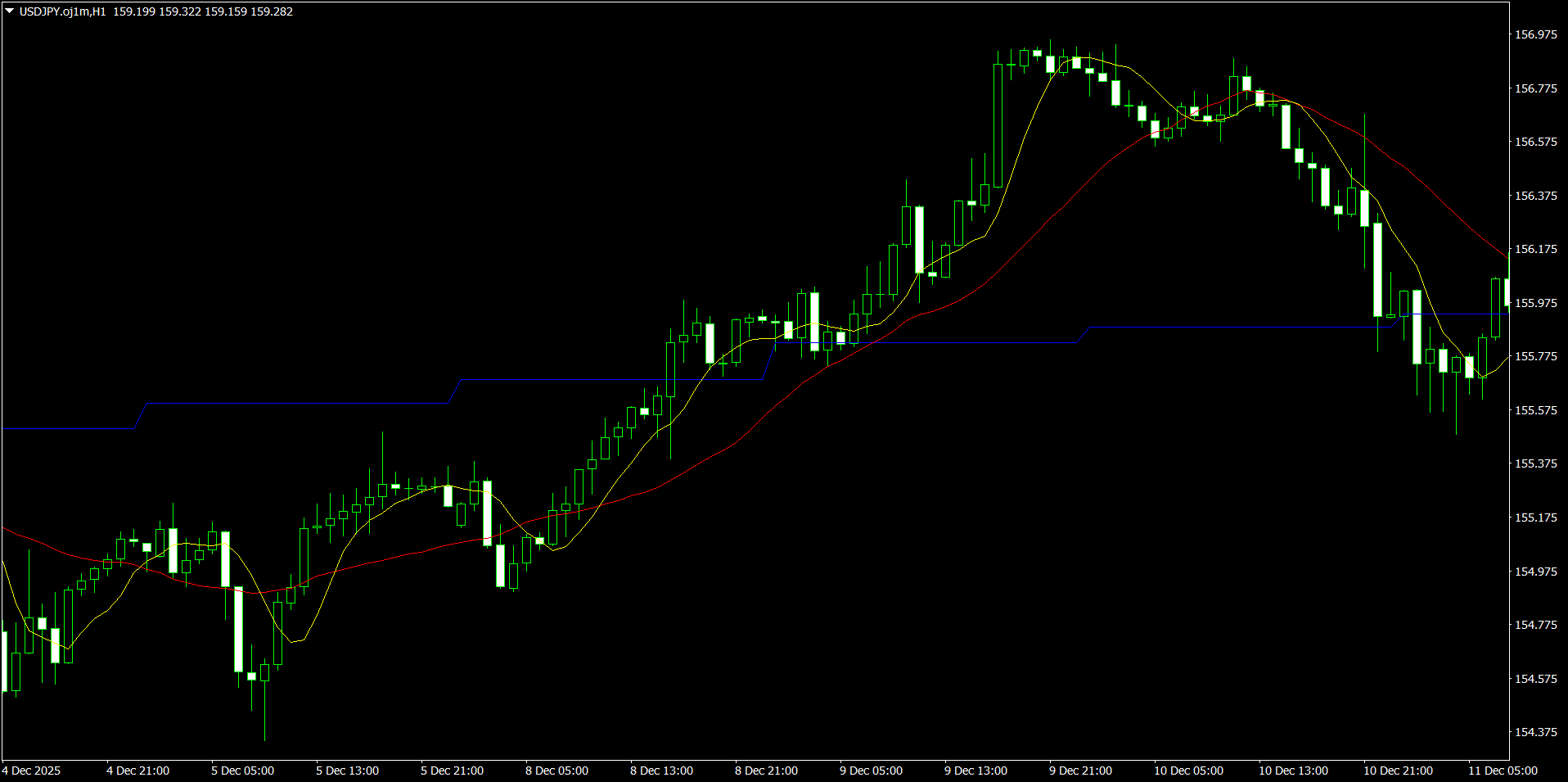
- 1. マルチタイム移動平均線(OANDA_Multi_MA) 「いちいち時間足を切り替える手間は不要。上位足のトレンドが一目でわかる」
- 2. ヒストグラム付きMACD(OANDA_MACD)
- 3. GMMA(OANDA_GMMA)
- 4. ATRストップレベル(OANDA_Auto_ATR_Stop_Level)
- 5. 移動平均乖離率(OANDA_MA_Deviation)
- 6. RCI(OANDA_RCI)
- 7. オーダーブック(OANDA_Order_Book_JP)
- 8. 通貨の強弱チャート(CurrencyPower)
- 9. 日本時間を表示(OANDA_Local_Time)
- 10. キリ番水平線(OANDA_Round_Number)
- ・インジケーターが表示されません
- ・不要インジケーターを削除する方法は?
- ・インジケーターを重ねて表示するには?
出典:MT4
通常のMT4では、長期のトレンドを見るためにチャートの時間足を切り替える必要がありますが、これを使えば「5分足チャートに1時間足の移動平均線を表示」することが可能です。
「木を見て森を見ず」の状態を防ぎ、常に大きなトレンドを意識したトレードが可能になります。

出典:MT4
実はMT4標準搭載のMACDは、ヒストグラムの計算式が一般的(2本線の差分)なものと異なり、多くのトレーダーが戸惑うポイントです。
OANDA版は、多くの書籍やWeb解説で使われている「2本線+ヒストグラム」の王道スタイル。
ゴールデンクロス・デッドクロスやダイバージェンスの判断が圧倒的にしやすくなります。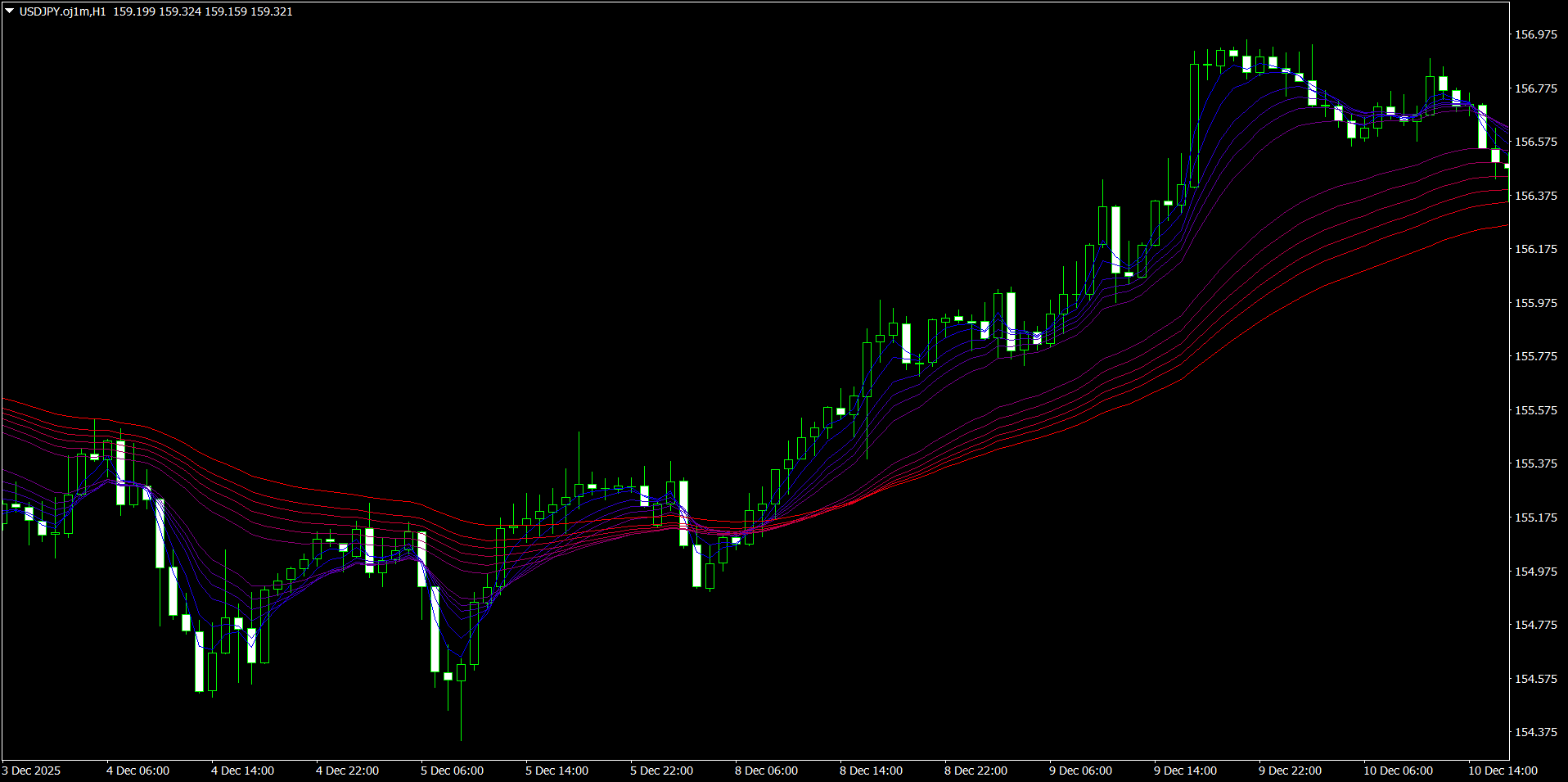
出典:MT4
本来、12本もの移動平均線を1本ずつ設定するのは非常に面倒ですが、このツールなら一瞬でGMMAを表示可能。
「サメ(機関投資家)」と「イワシ(個人投資家)」の動向を視覚化し、トレンドの発生から押し目買いのタイミングまで、色の変化と幅で直感的に判断できます。
出典:MT4
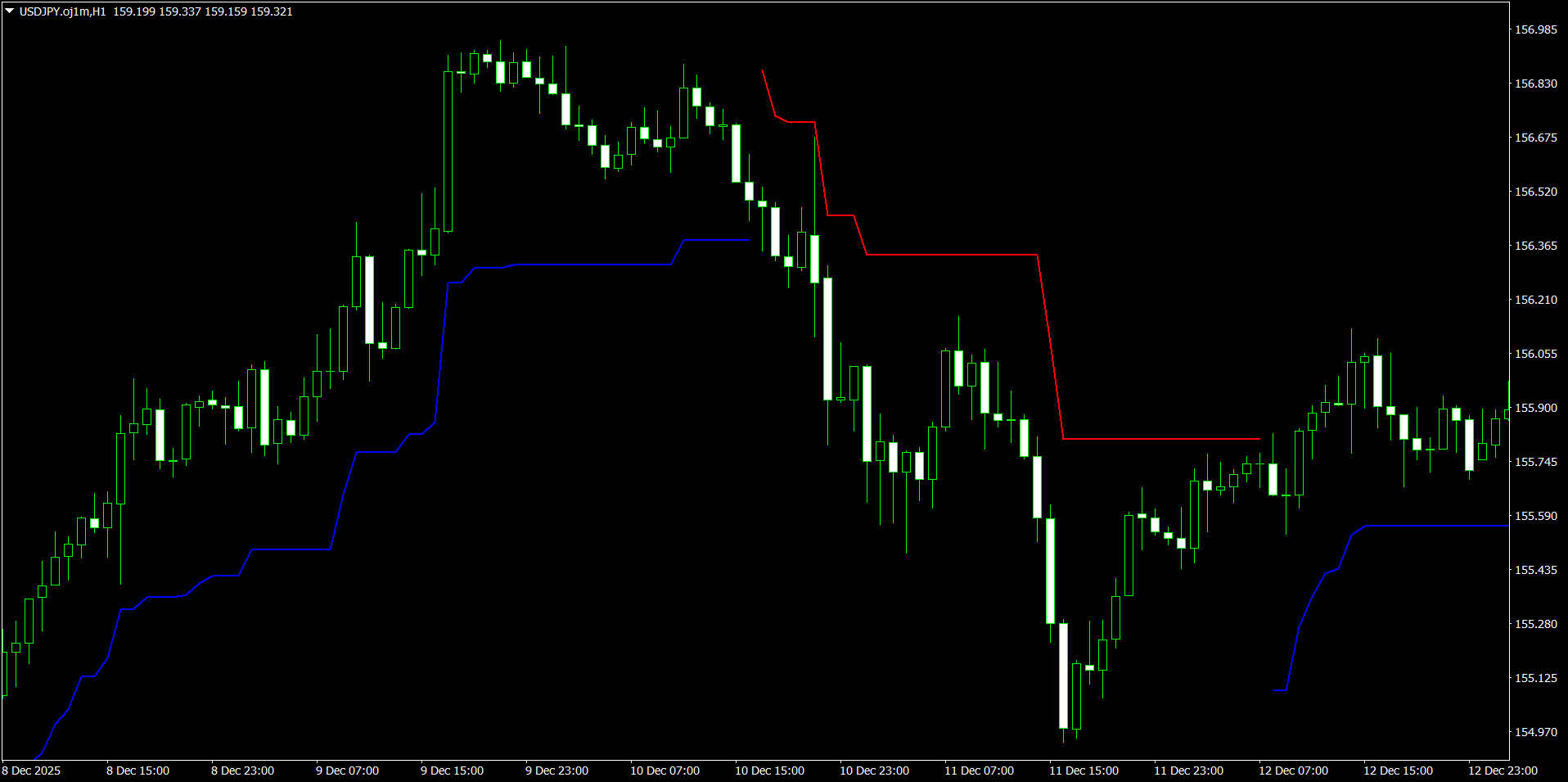
相場の変動幅(ATR)を計算し、自動で損切り・利確の目安となるラインを描画します。
「なんとなく」で決めてしまいがちな決済ラインを、統計的な根拠に基づいて設定できるため、トレンドフォローの手法において強力な武器となります。
出典:MT4
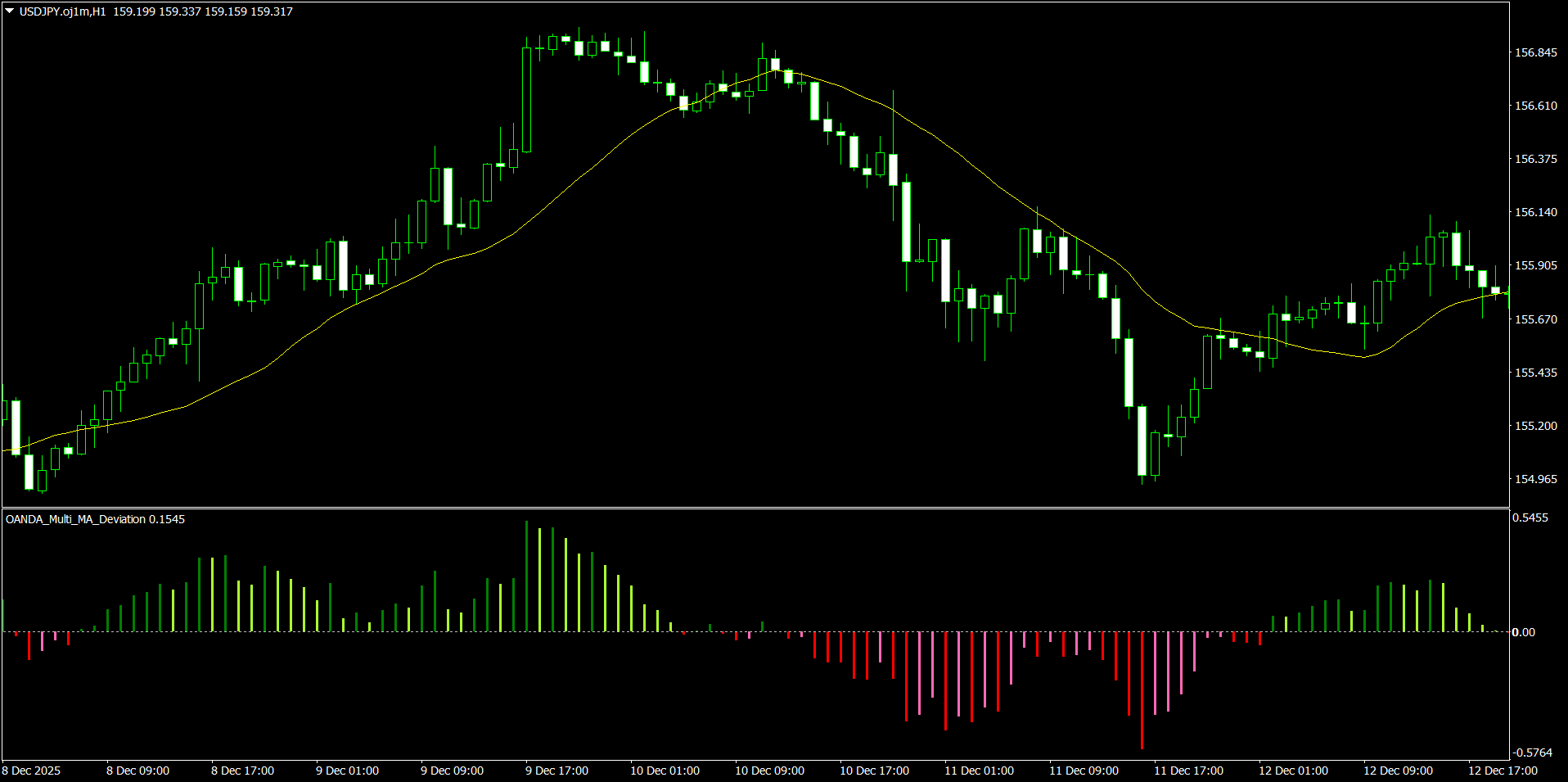
価格が移動平均線からどれだけ離れているかをサブチャートに棒グラフで表示します。
「上がりすぎ(買われすぎ)」「下がりすぎ(売られすぎ)」からの反転ポイントを狙う際、視覚的に過熱感を把握できるため、天井や底を捉える補助として役立ちます。
出典:MT4
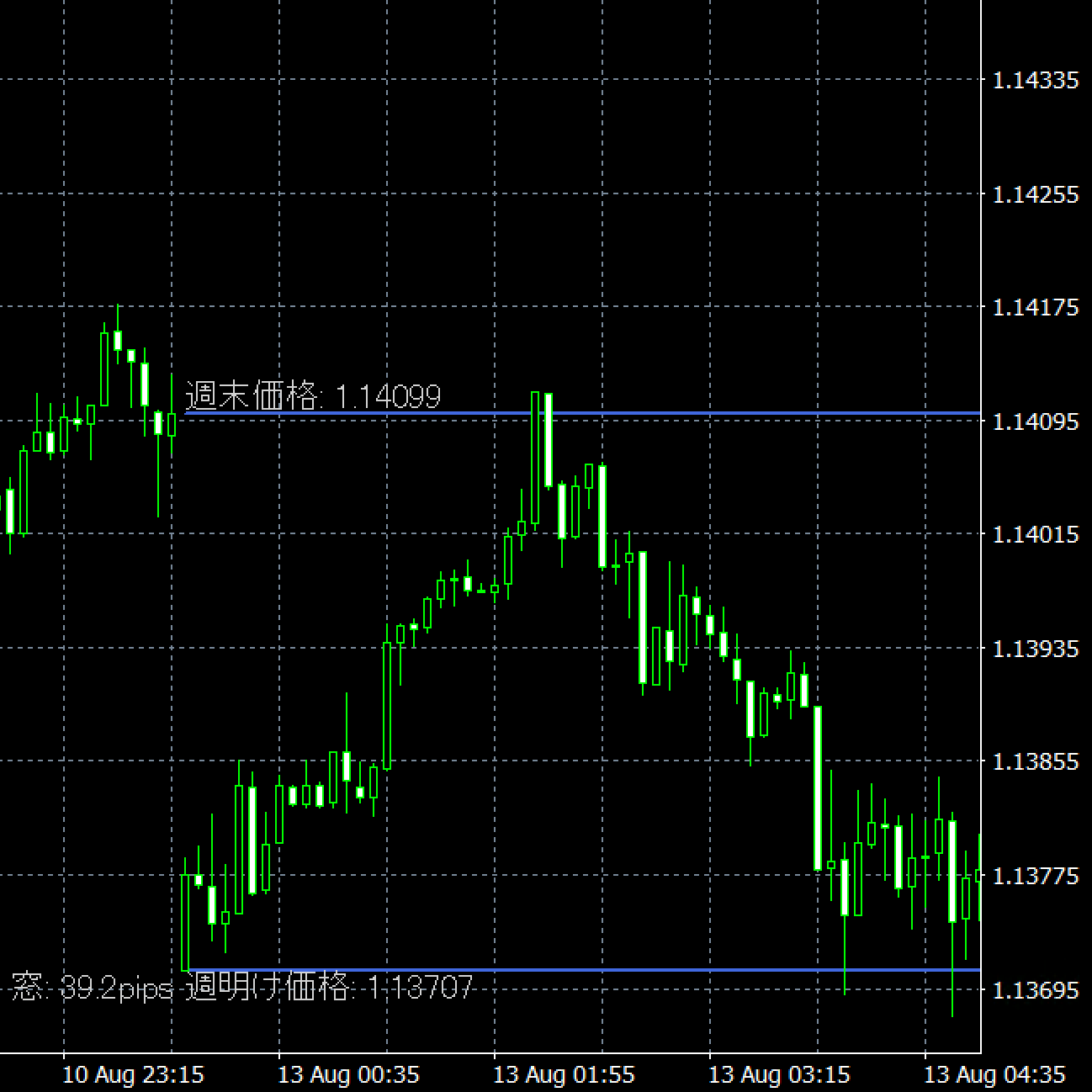
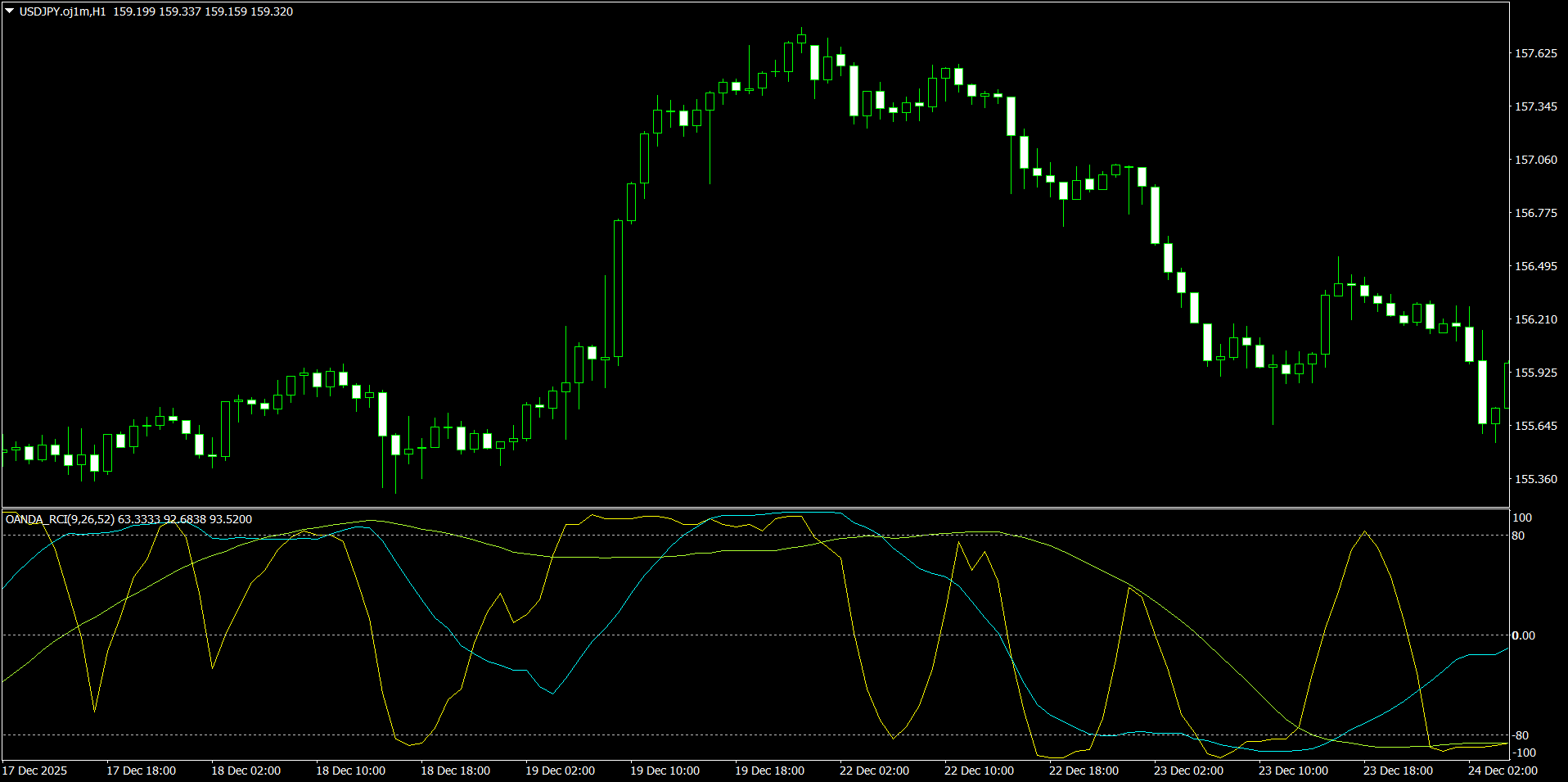
多くの日本人トレーダーが愛用するRCIですが、実は海外製であるMT4には標準搭載されていません。
OANDA証券なら外部サイトを探し回る必要がなく、高機能なRCIを無料で導入可能です。
複数の期間を表示させ、相場の転換点をピンポイントで狙い撃ちできます。
出典:MT4
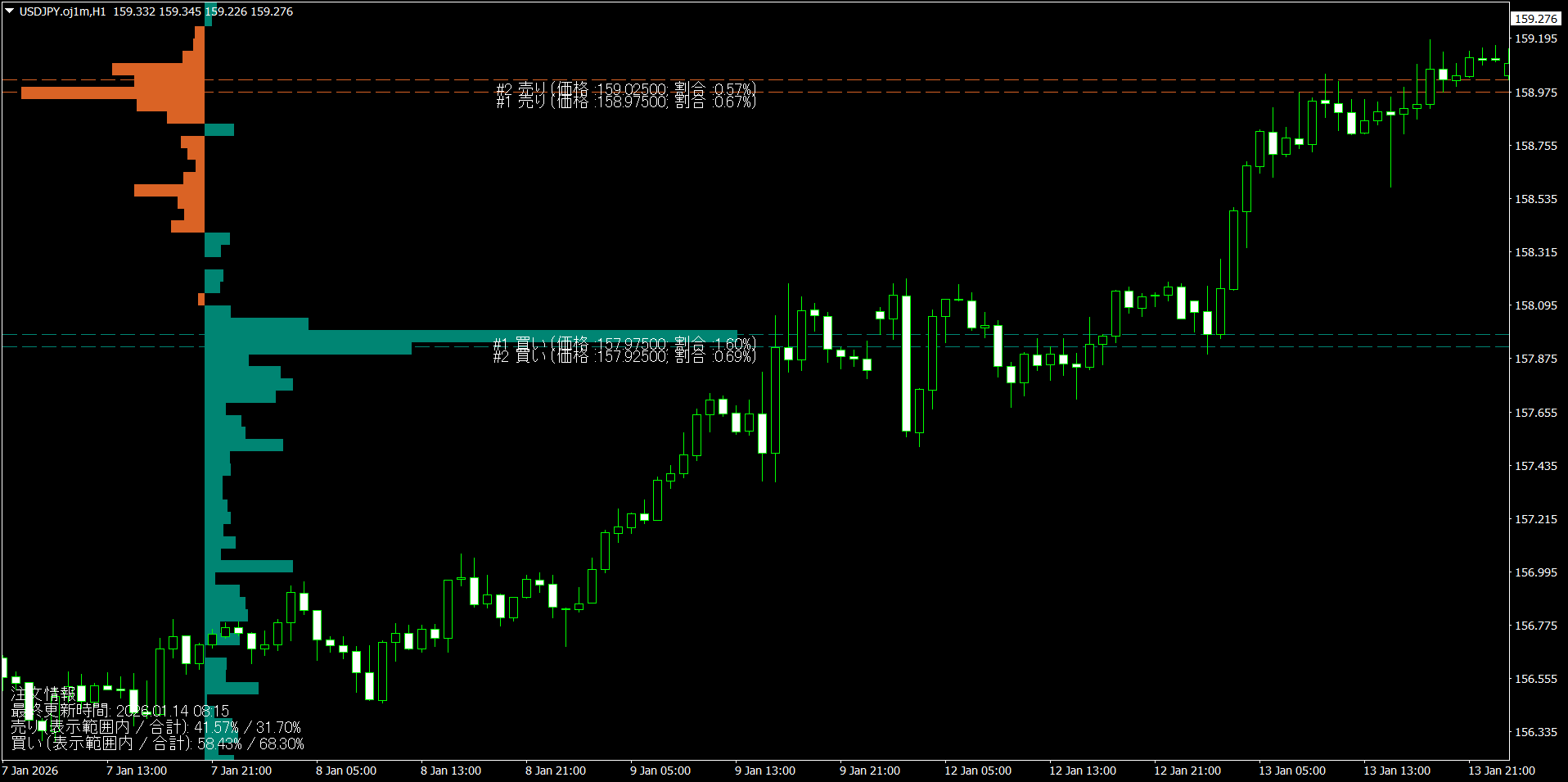
世界中のOANDA利用者の「未約定の注文(指値・逆指値)」と「保有ポジション」をグラフ化します。
「どこに損切りが溜まっているか」「どこで売り圧力が強まるか」が可視化されるため、チャート分析だけでは見えない価格の壁を先読みすることが可能です。
なお、OANDA証券ではこちらのページでもオーダーブックの情報を確認できます。
> OANDAオーダーブック(オープンオーダー・オープンポジション)
出典:MT4
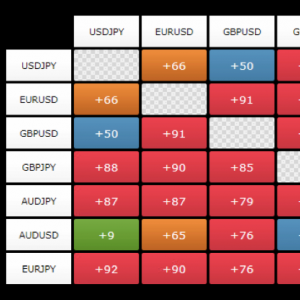
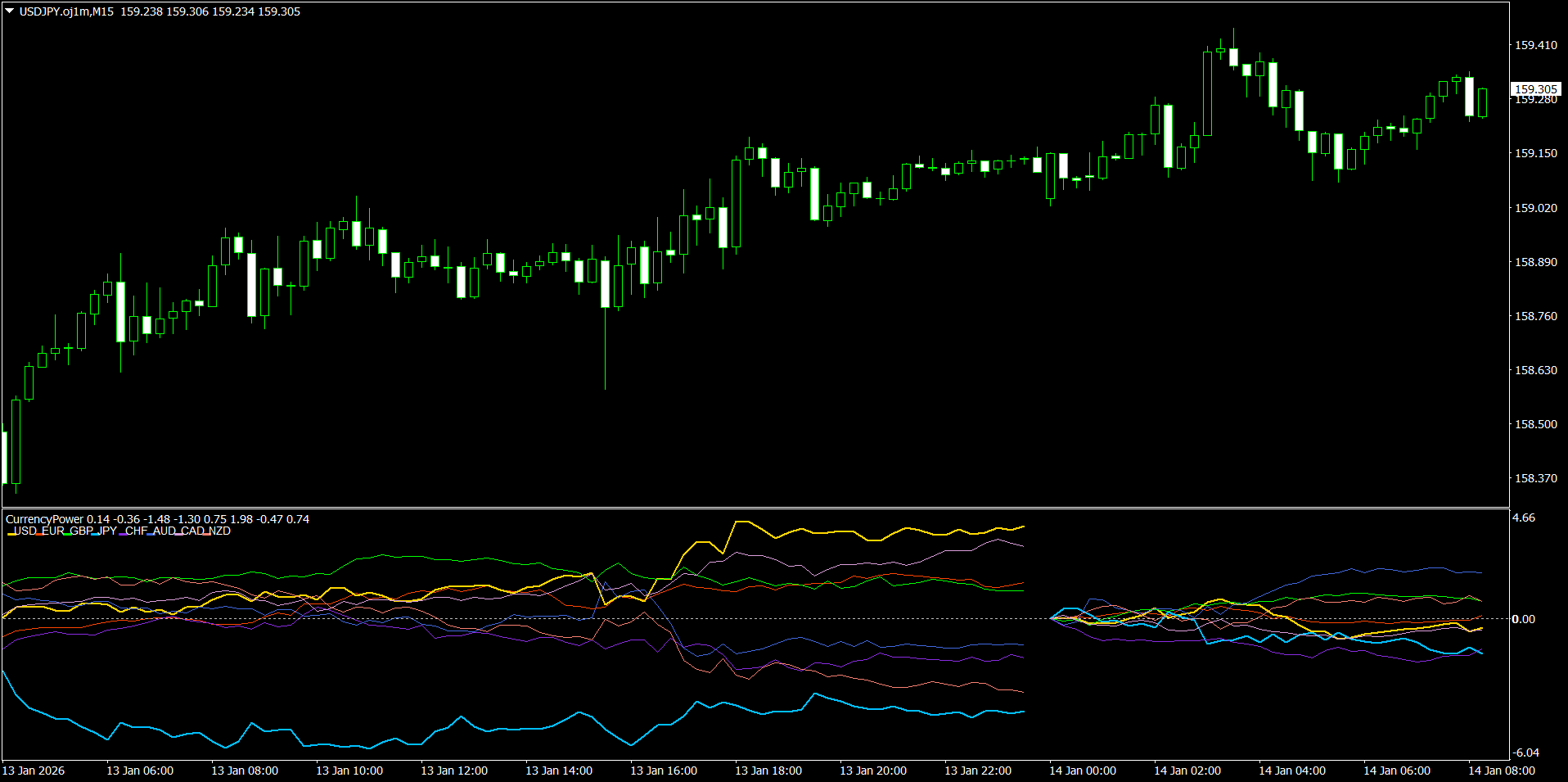
「ドルが強いのか、円が弱いのか」を一目で判断できます。
最も強い通貨を買い、最も弱い通貨を売るのがトレンドフォローの鉄則です。
無数にある通貨ペアの中から、今まさに利益が出やすい「旬な通貨ペア」を選定する時短ツールです。
なお、OANDA証券ではこちらのページでも主要通貨の強弱を確認できます。
出典:MT4
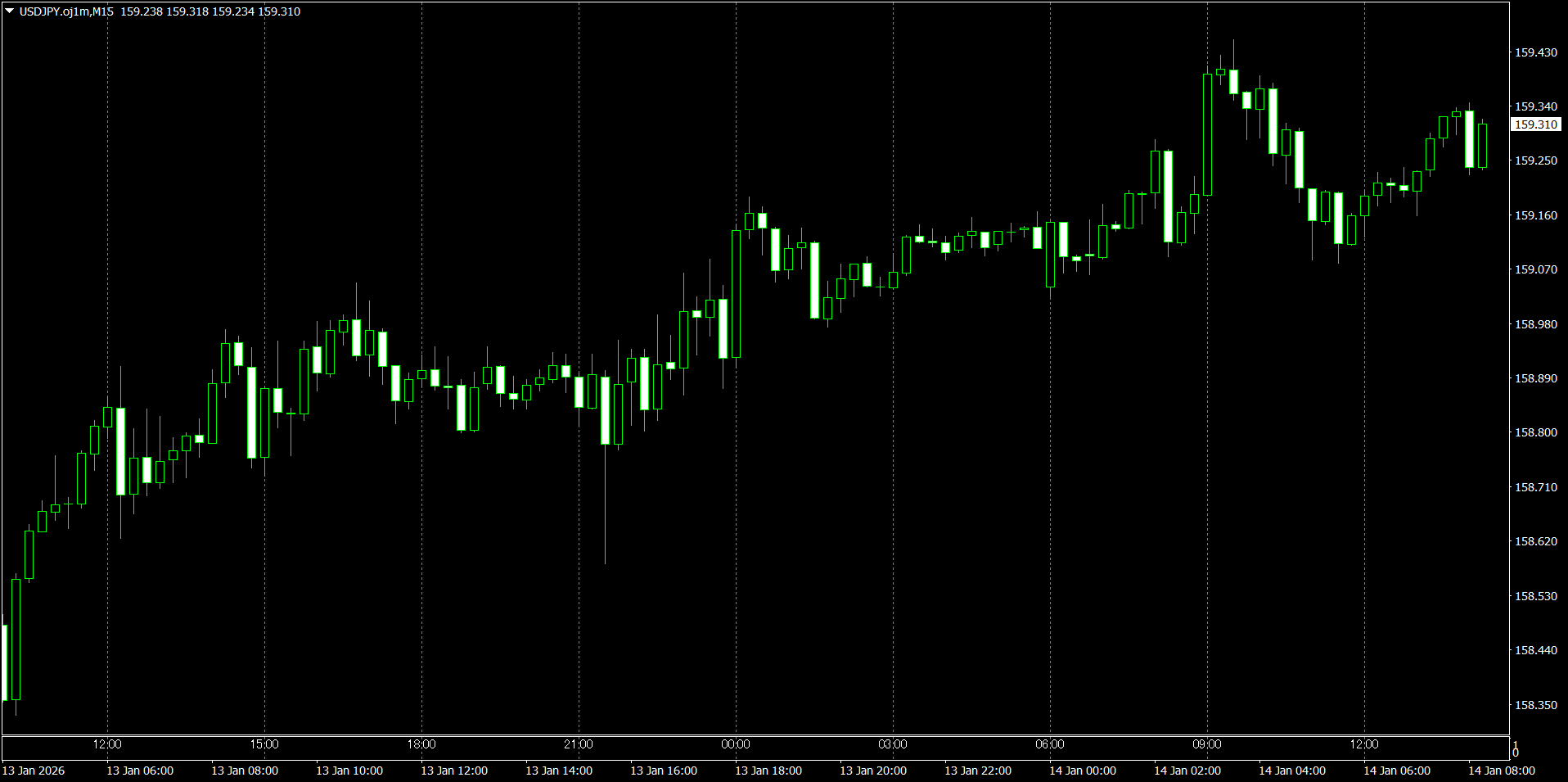
MT4の時間はサーバー時間(冬時間は日本と7時間差など)であり、直感的にわかりにくいのが最大の難点です。
このインジケーターを入れるだけで、チャートの縦軸に日本時間が表示され、「重要指標の発表時刻」や「市場オープン」の確認がストレスフリーになります。
出典:MT4
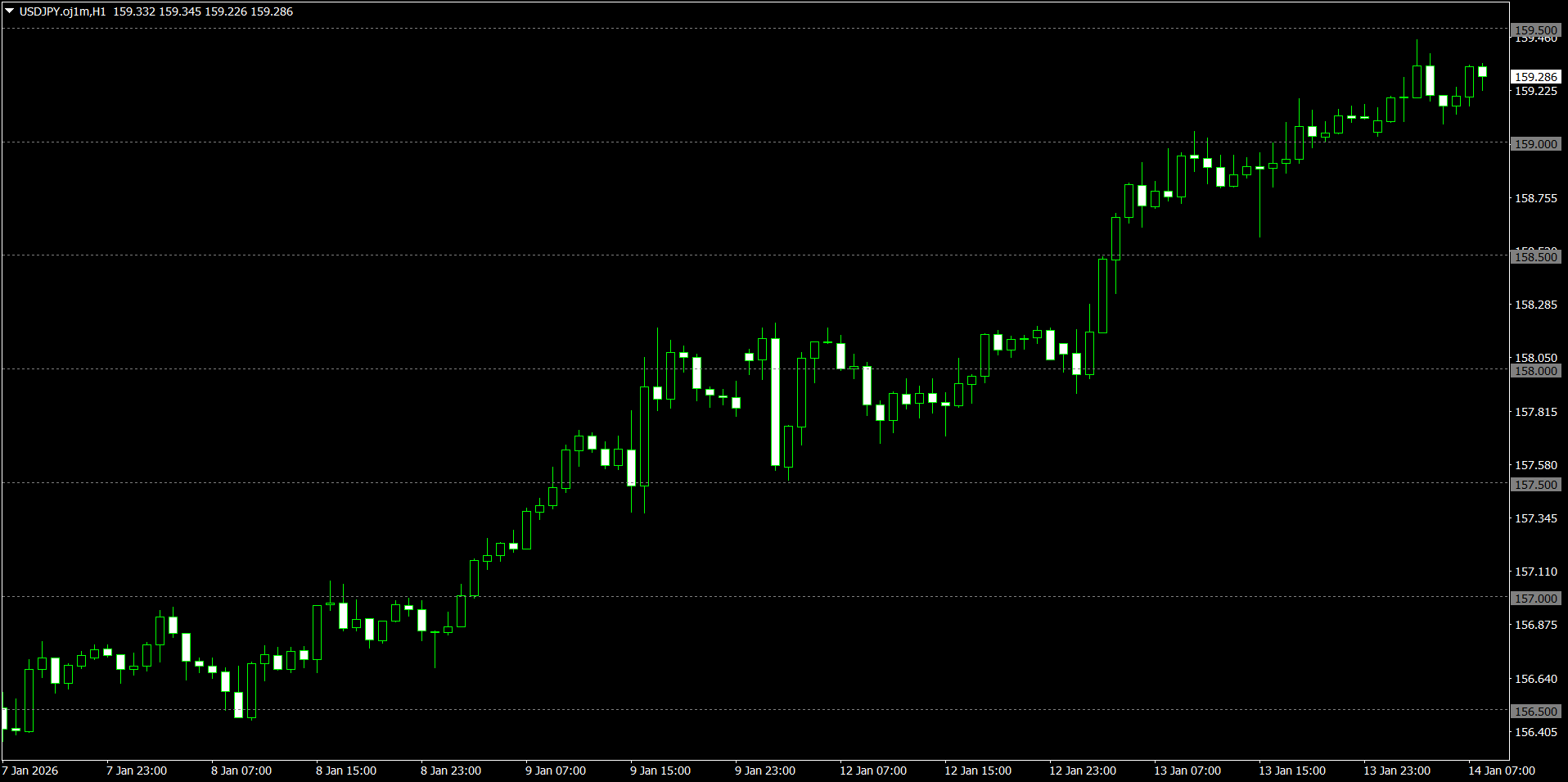
「1ドル=150.00円」のようなキリの良い数字(ラウンドナンバー)は、世界中のトレーダーが意識するため、サポートやレジスタンスになりやすいポイントです。
これらを自動で描画してくれるため、ラインを引き忘れるミスを防ぎ、重要な価格帯でのプライスアクションに集中できます。
このようにトレンド系、オシレーター系、便利ツール系など、多彩なインジケーターが用意されており、用途に応じてインジケーターを使い分けることで、相場の状況を多角的に分析できます。
ここで紹介したインジケーターは、全て以下のページから入手可能です。
※MT4版はOANDA証券の会員ステータスがゴールド以上の方のみ利用できます。
MT4インジケーターに関するQ&A
MT4インジケーターに関するよくある質問は、以下の通りです。
インジケーターが表示されません
MT4でインジケーターがチャートに表示されない場合、次のような原因が考えられます。
・チャートに正しく追加されていないインジケーターをチャートに追加する際は、「ナビゲーター」ウィンドウから対象のチャートへドラッグ&ドロップされているかを確認してください。
正しく追加されると、自動的にパラメーター設定画面(プロパティ)が立ち上がります。
・インジケーターを格納するフォルダの場所が間違っているインジケーターのファイルは、「MQL4」フォルダ内の「Indicators」フォルダに保存する必要があります。
デスクトップや別の階層に置いてもMT4は認識してくれません。
・MT4を再起動していないインジケーターを保存した後、MT4を再起動しないと追加・変更内容がチャートに反映されないことがあります。
再起動せずに操作を続けると、新しいインジケーターが表示されなかったり、設定が正しく適用されない場合があるため注意が必要です。
不要インジケーターを削除する方法は?
MT4に表示したインジケーターを削除したい場合は、次の方法があります。
・チャート上で右クリック→「表示中のインディケータ」をクリック→削除したいインジケーターを選択した状態で「削除」をクリックこちらの記事では操作手順を動画でも確認できます。
> MT4(メタトレーダー4)インディケータの追加および削除
また、以下の手順でもインジケーターを削除できます。
不要なインジケーターの上で右クリック→「分析ツールを削除」インジケーターを重ねて表示するには?
MT4で複数のインジケーターを重ねて表示する方法は、とてもシンプルです。
基本的には、すでに表示されているインジケーターのチャートに、「ナビゲーター」ウィンドウから追加したいインジケーターをドラッグ&ドロップするだけで設定できます。
インジケーターの追加表示には、メインウィンドウとサブウィンドウの2パターンがあり、表示される場所はインジケーターの種類によって異なります。
詳しい手順や表示方法の違いについては、以下の記事で確認できます。
> MT4(メタトレーダー4)でインジケーターを複数表示する方法
【まとめ】MT4インジケーターの入れ方と無料おすすめツール|OANDA証券
MT4では、標準搭載のインジケーターに加え、外部で入手したカスタムインジケーターを表示することで、分析の幅を大きく広げられます。
OANDA証券では、ゴールド以上の会員向けに、標準のMT4には実装されていない「RCI」や「GMMA」「オーダーブック」といった高機能なオリジナルインジケーターも提供しており、チャート上で無料で利用できます。
これらを組み合わせたりカスタマイズしたりすることで、相場を多角的に分析し、効率的な取引判断につなげられます。
OANDA証券での取引に興味をお持ちいただけた方は、以下のボタンから口座開設をご検討ください。

MT4を学びたい方へオススメコンテンツ
OANDA証券ではMT4(メタトレーダー4)の基本的な使い方を、画像や動画を用いて詳しく解説します。OANDA証券が独自開発したオリジナルインジケーターや自動売買(EA)なども豊富に提供しています。OANDA証券の口座をお持ちであれば無料で使えるので、ぜひ口座開設をご検討ください。
本ホームページに掲載されている事項は、投資判断の参考となる情報の提供を目的としたものであり、投資の勧誘を目的としたものではありません。投資方針、投資タイミング等は、ご自身の責任において判断してください。本サービスの情報に基づいて行った取引のいかなる損失についても、当社は一切の責を負いかねますのでご了承ください。また、当社は、当該情報の正確性および完全性を保証または約束するものでなく、今後、予告なしに内容を変更または廃止する場合があります。なお、当該情報の欠落・誤謬等につきましてもその責を負いかねますのでご了承ください。